
Что умеет Adobe Illustrator: функции и возможности
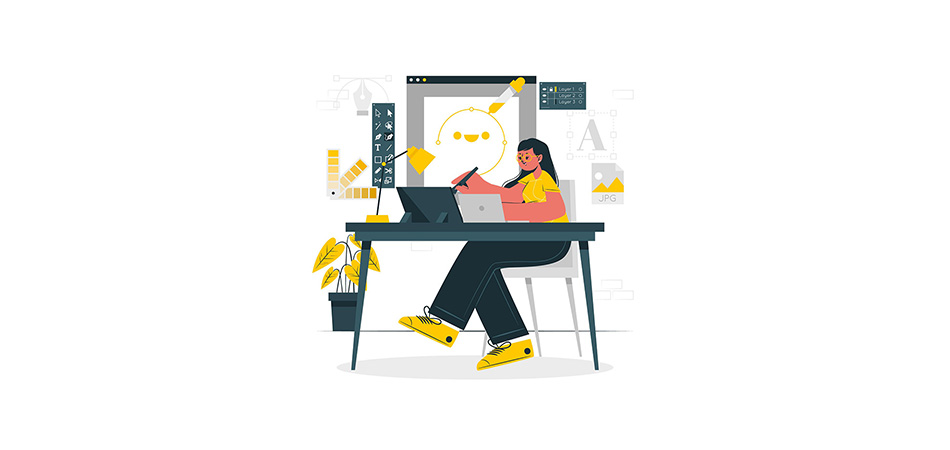
Adobe Illustrator – это программа, созданная для работы с векторной графикой. С помощью Adobe Illustrator дизайнеры создают красочные иллюстрации, иконки, паттерны, логотипы, различные макеты для печати и многое другое. Начинающему дизайнеру будет полезно освоить главные функции редактора, ведь без него как без рук!
Давайте посмотрим, что умеет Иллюстратор и как его используют профессионалы.
Что такое векторная графика?
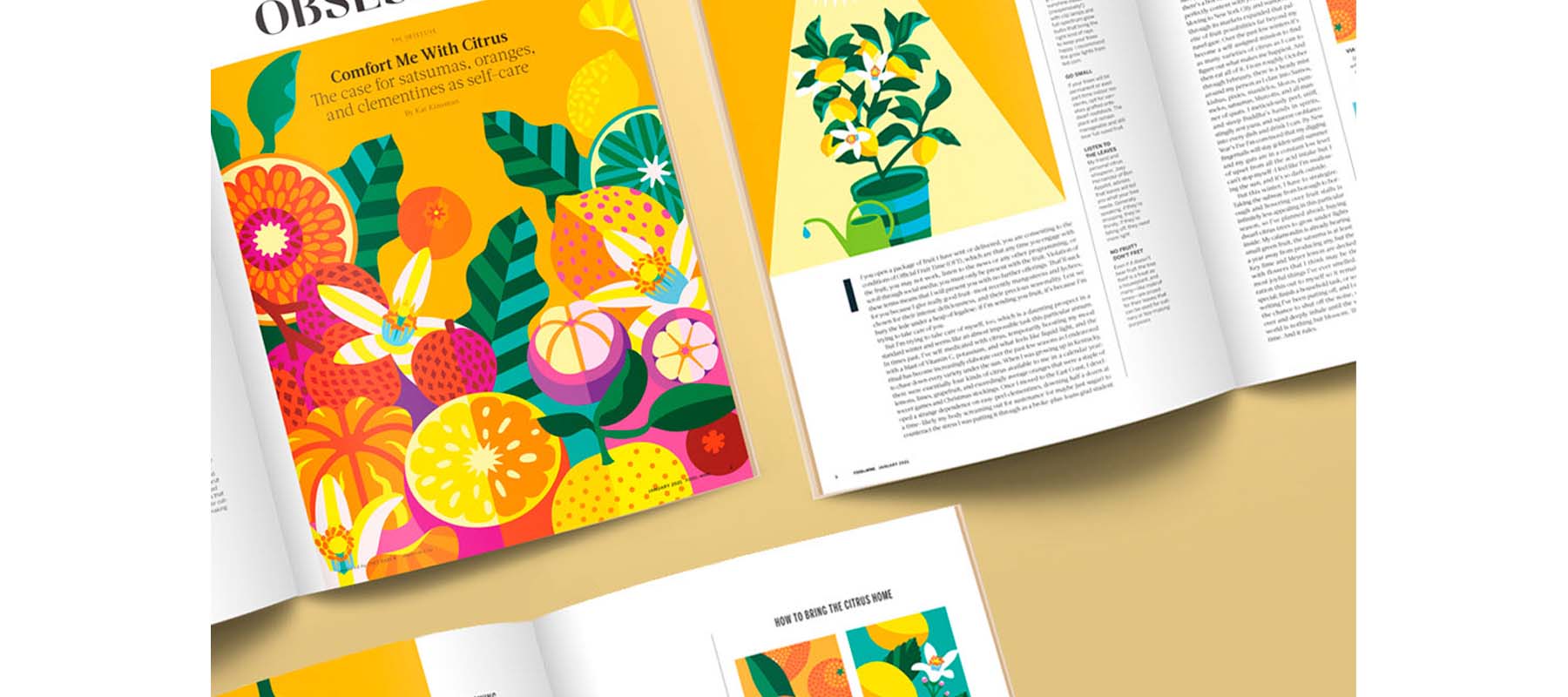
Векторные изображения состоят из кривых линий, которые образуют геометрические объекты. Такая графика создается программой при помощи математических формул. Создание векторной иллюстрации чем-то напоминает создание аппликации – вы накладываете друг на друга формы и отрезаете половинку круга, чтобы, к примеру, сделать дольку апельсина.
Фишка векторной графики в том, что как ни растягивай такое изображение – оно останется четким в абсолютно любом масштабе. Растровое изображение (например, фотография) при сильном приближении покажет вам зазубренные края и точки – пиксели. А вот если вы попробуете приблизить векторную иллюстрацию, она будет масштабироваться бесконечно.

Условно говоря, если нарисовать векторный логотип и распечатать на самом большом принтере во вселенной, такой баннер можно демонстрировать из космоса. А если подлететь к нему поближе, то изображение будет очень четким. Это дает возможность использовать одно и то же изображение в любых масштабах.
В этом заключается принципиальная разница между Adobe Illustrator и Adobe Photoshop: в первом вы работаете с векторной графикой, а во втором – с растровой (состоящей из пикселей).
Основные функции Adobe Illustrator
Что можно сделать в Adobe Illustrator?
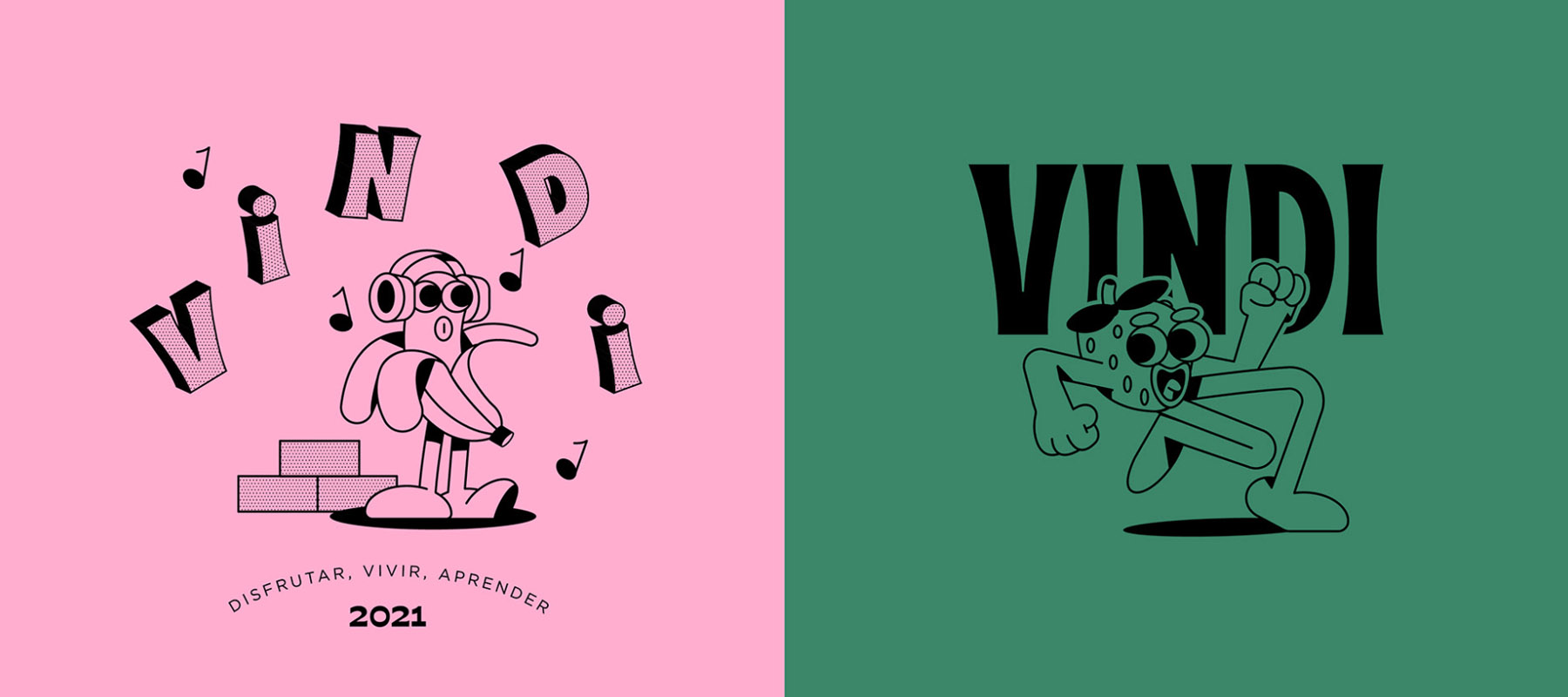
Логотипы
Как правило, дизайнеры создают логотипы в векторном формате. Как я говорила выше, это делается для того, чтобы без потери качества иметь возможность масштабировать лого до любых размеров. Начать создавать лого можно на бумаге от руки, а затем импортировать изображение в Illustrator, создать контуры на основе эскиза или строить его с нуля прямо в программе. Для удобства работы можно использовать модульную сетку, чтобы создать лаконичный логотип.

Шрифты и надписи
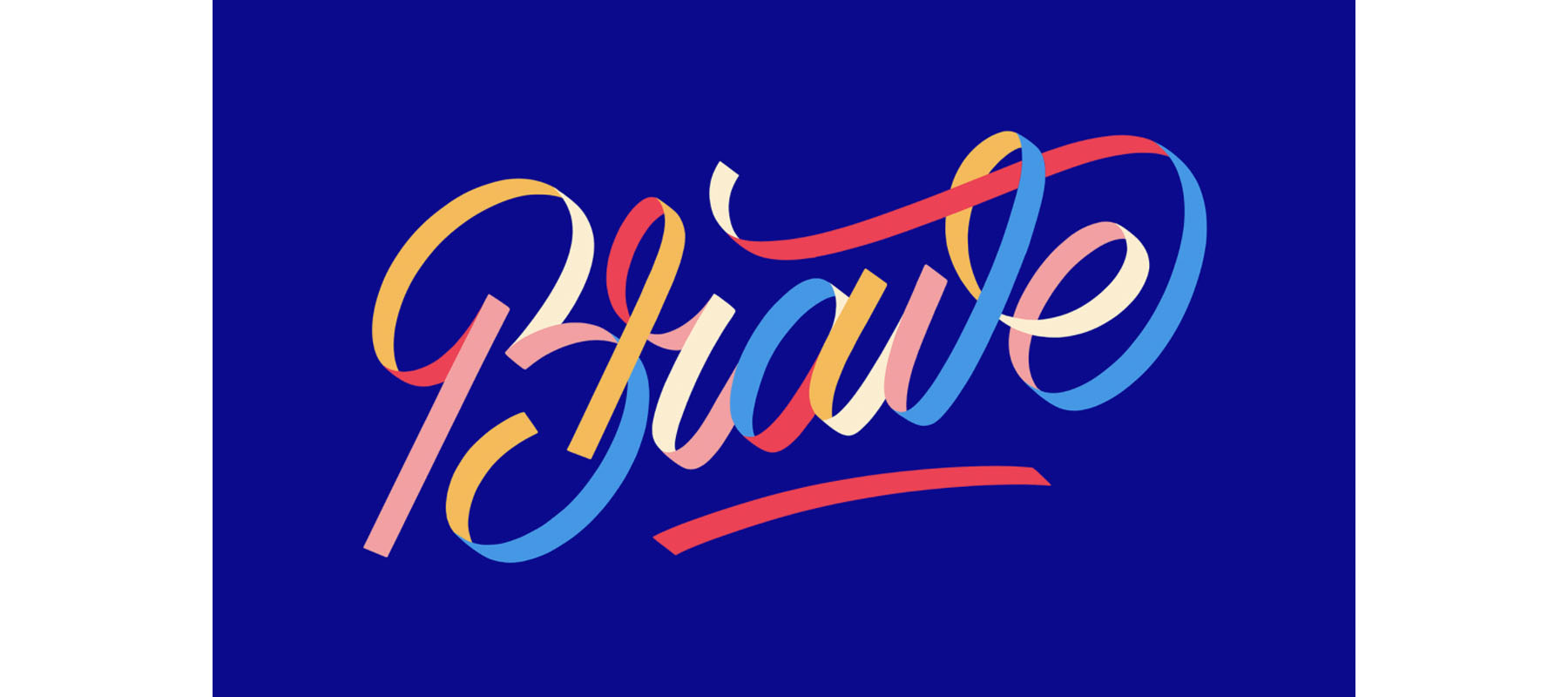
Так как в Иллюстраторе можно сделать векторным любой текст, это дает простор для фантазий на тему леттеринга и дизайна текста. Можно растягивать буквы, менять их форму и цвет, гнуть в разные стороны, совмещать с другими фигурами и многое другое. Для леттеринга пригодится инструмент «Трассировка изображения» – можно сделать надпись от руки, сфотографировать и импортировать фото в Иллюстратор. С помощью трассировки программа сама построит векторные контуры вашей надписи – останется их только доработать. А различные кисти и эффекты помогут придать надписи уникальности.
Иконки
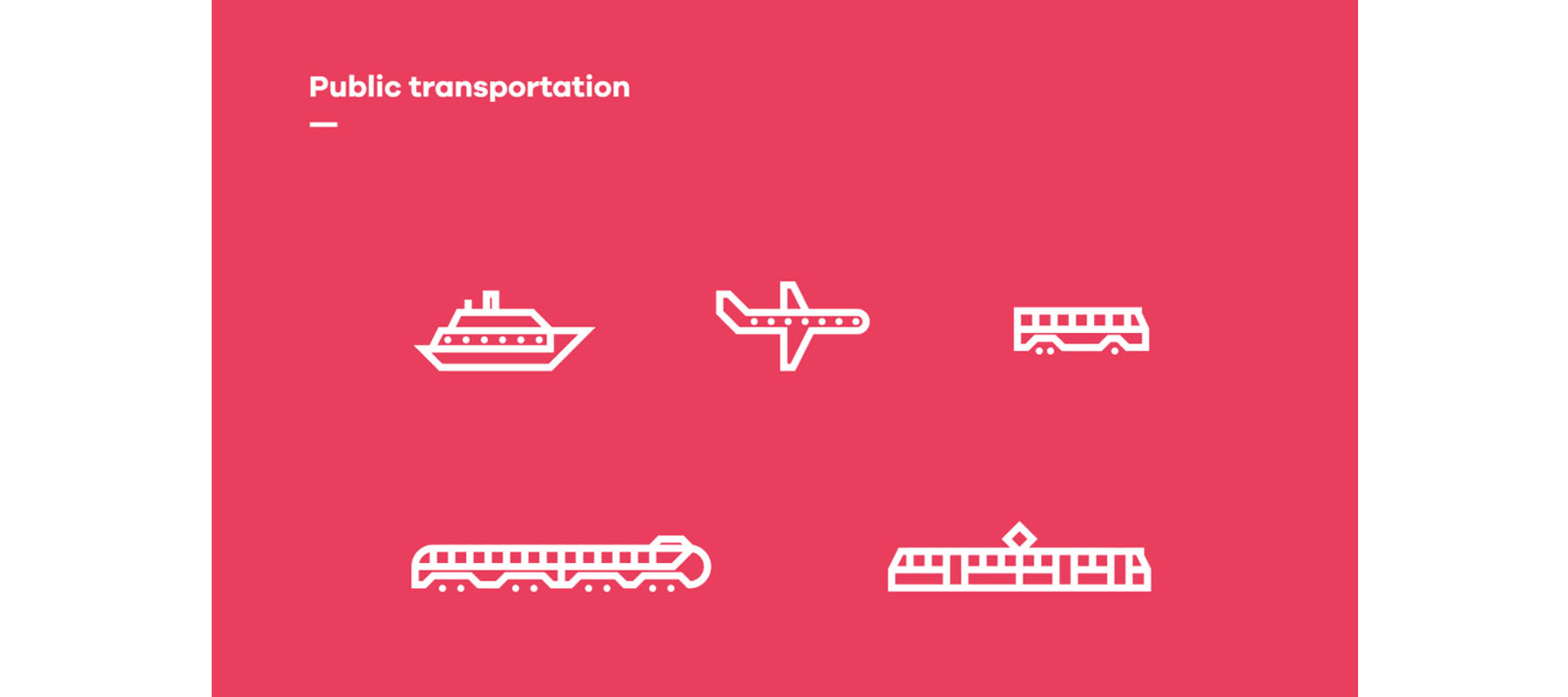
В Adobe Illustrator удобно создавать серии иконок. Вы можете задать стиль оформления элементов и применять его к разным фигурам, чтобы иконки выглядели так, будто они из одной семьи. Чтобы следовать пропорциям, при создании иконок дизайнеры используют сетку, это здесь тоже предусмотрено. Широкий арсенал инструментов позволит сделать иконки в любом стиле – от простых форм до имитации 3D.
Паттерны
О том, что такое паттерн и как его создать, я рассказывала в этом материале. Однако там была приложена инструкция по созданию паттерна в Фотошопе. В Иллюстраторе тоже можно делать узоры, бесшовные, бесконечные, и даже с котиками!

Иллюстрации
В Illustrator можно делать и сложные иллюстрации – настоящие произведения искусства. С этим редактором работают не только дизайнеры, создающие рекламные макеты. Художники-иллюстраторы тоже используют возможности программы для создания изображений. А версия для iPad делает процесс удобнее: на планшете можно рисовать от руки векторными кистями.

Макеты для печати
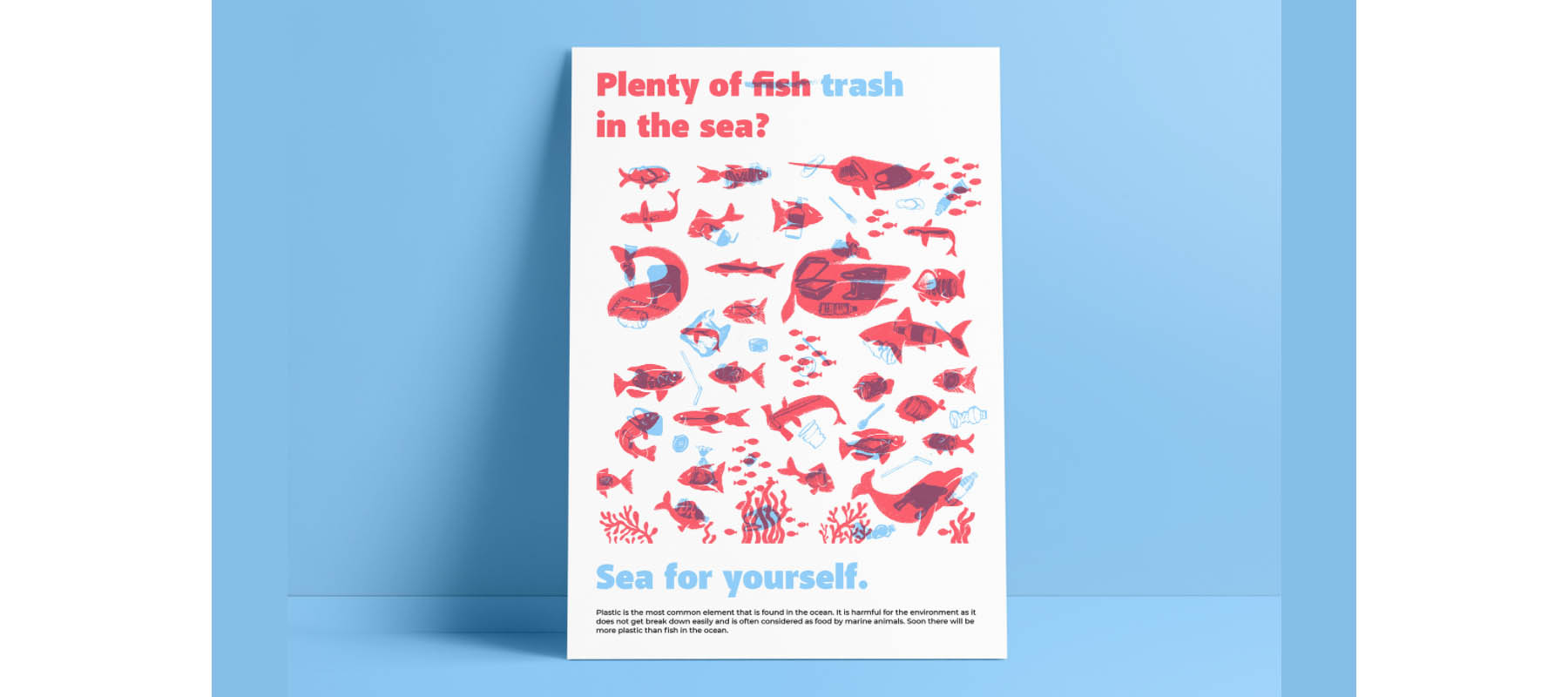
Зачастую дизайнеры пользуются Иллюстратором для создания макетов для печати, например визиток, флаеров или плакатов. В общем, всего, что можно сделать в одно- или двухстороннем варианте. Многостраничные документы в Иллюстраторе делать не слишком удобно – для этого есть Adobe InDesign. Так как редактор умеет импортировать растровые изображения, вставить картинку в проект не составит труда.
Графика для социальных сетей и сайтов
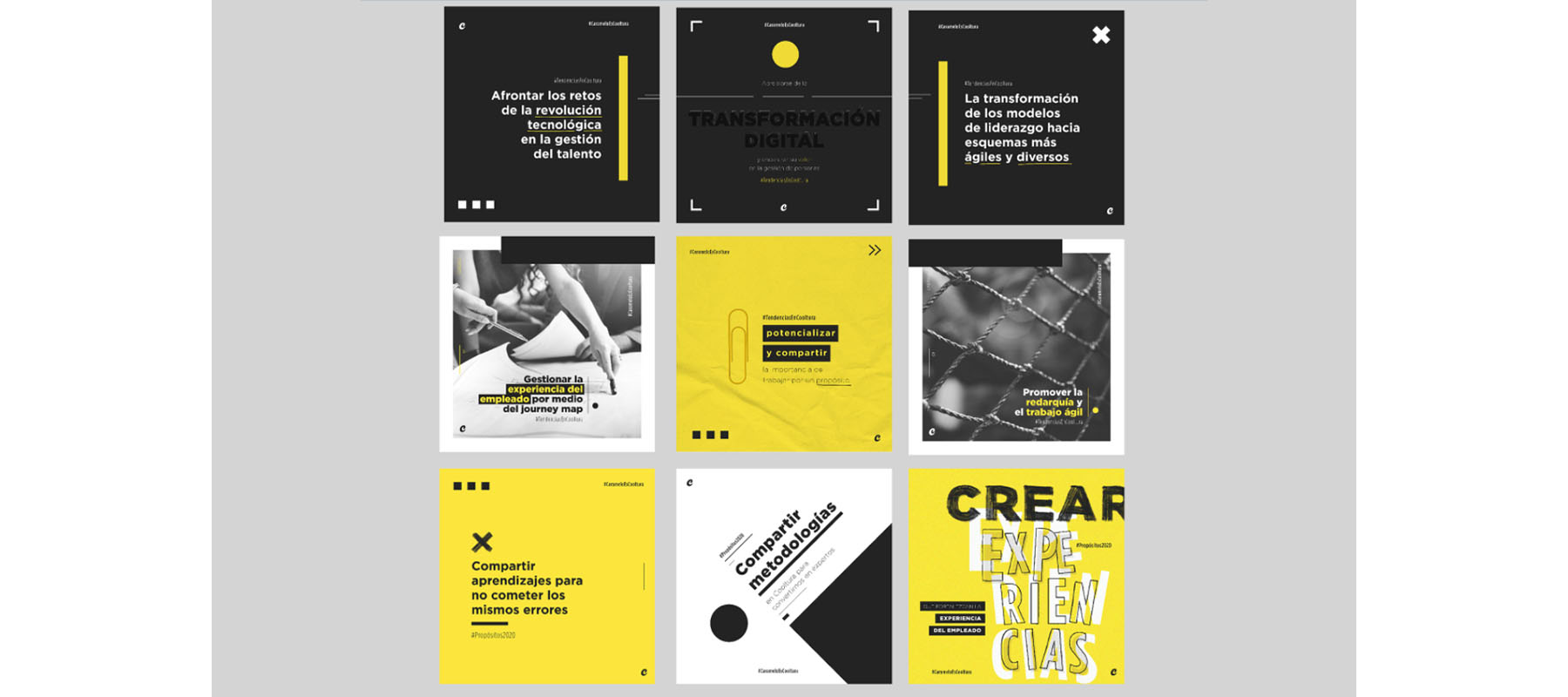
Векторные иллюстрации, созданные в Adobe Illustrator, можно использовать для оформления постов в социальных сетях. Например, вы можете создать парочку шаблонов для Инстаграма или посмотреть, как будет выглядеть серия постов в сетке.
Инфографика
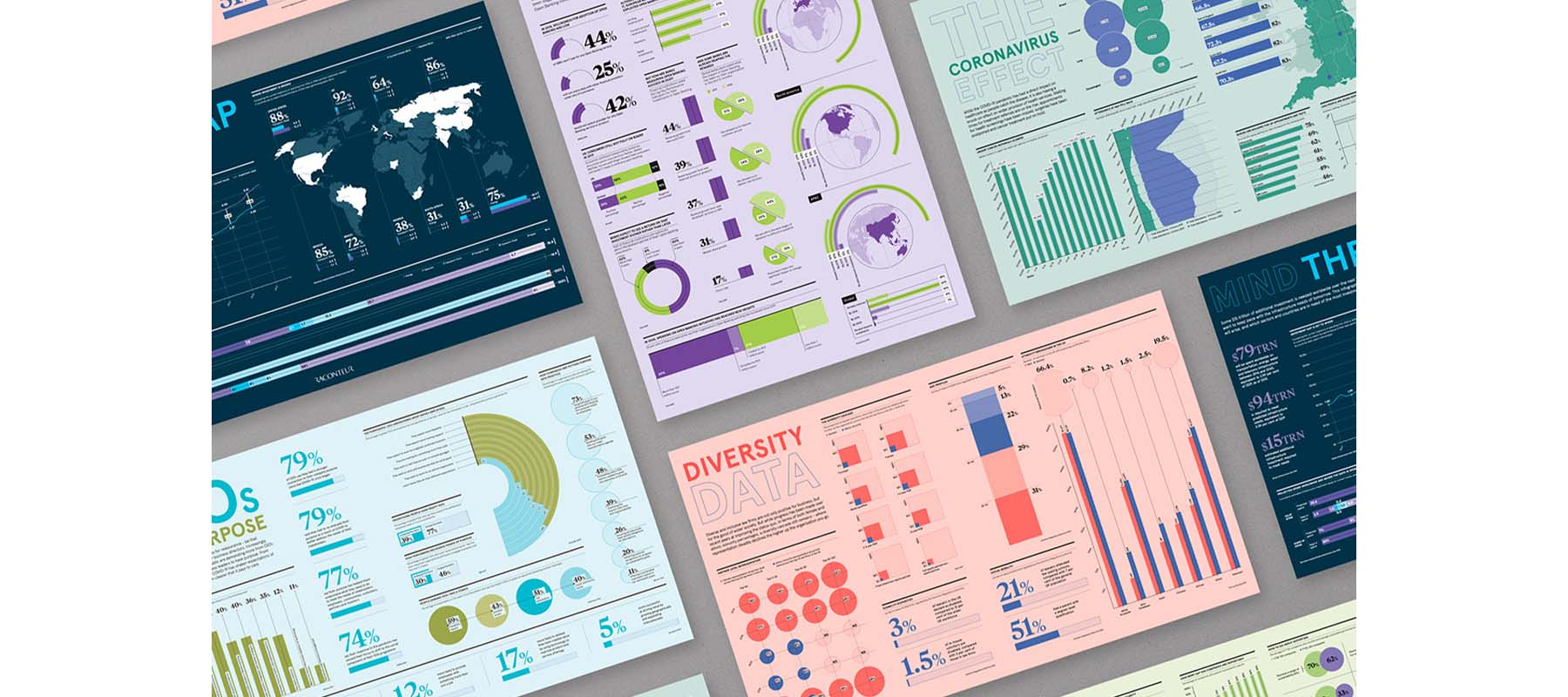
Инфографику используют для визуализации каких-либо данных. Если для инфографики требуется минималистическое оформление в виде иконок, схем и текста – использовать Illustrator будет отличным решением. К тому же в программе есть инструмент для создания диаграмм: линейной, круговой, столбцами и прочих. Удобно!
Графика для анимации
С помощью Adobe Illustrator создают элементы для последующего импорта и анимации в After Effects. Да, сначала все это рисовали именно в Иллюстраторе!
Стикеры
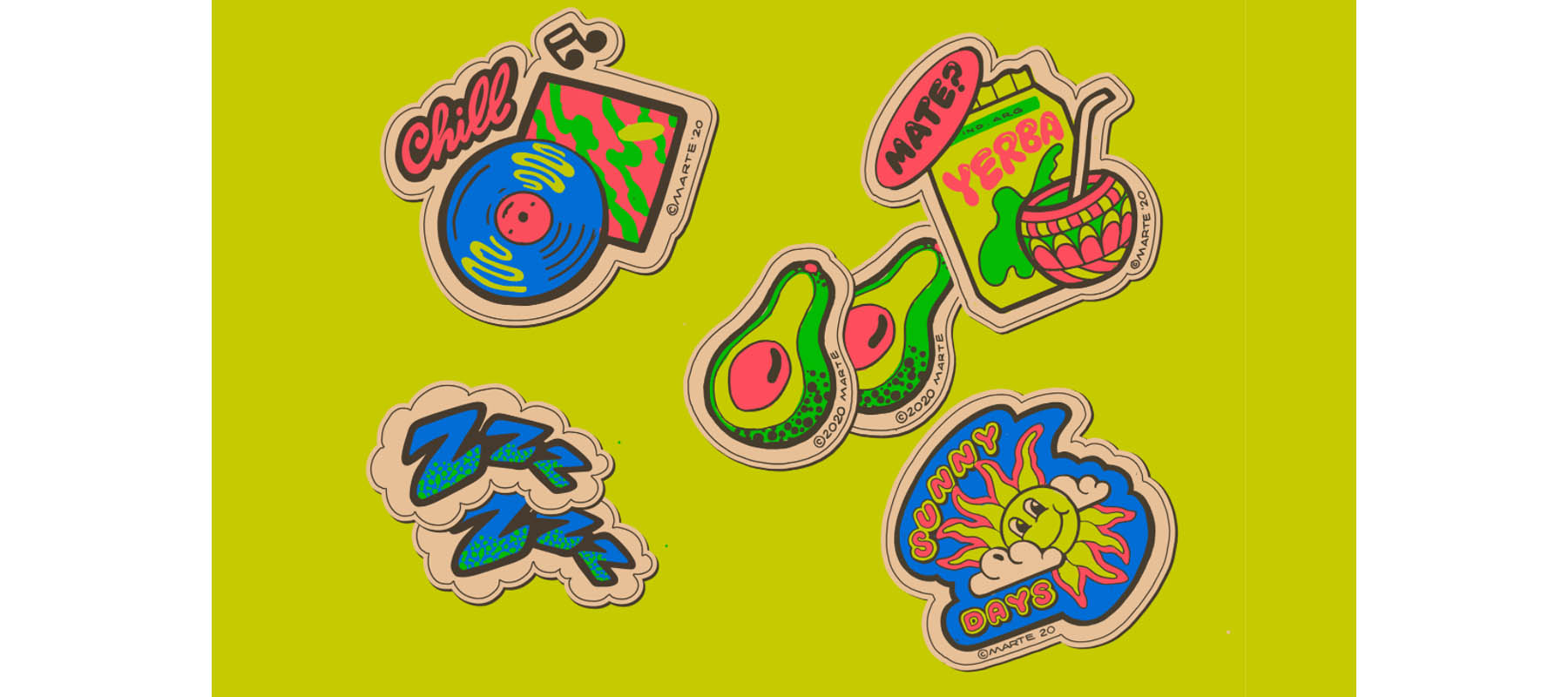
Если вы думаете о создании собственного стикерпака, попробуйте сделать его в Иллюстраторе. Такие стикеры можно использовать в мессенджерах. Иногда компании разрабатывают стикеры, чтобы дарить их своим клиентам в качестве сувенира или оформлять ими упаковку товара.
Какие форматы умеет сохранять Adobe Illustrator?
Проект, созданный в Adobe Illustrator, можно сохранить в 5 собственных форматах: AI, PDF, EPS, FXG и SVG. Это значит, что в этих форматах полностью сохраняются все данные, которые есть в проекте. Но если вы уже закончили работу, и нужно экспортировать макет для печати или загрузки в интернет, Illustrator предложит вам такие варианты:
Эти варианты форматов доступны только при выборе пункта «Экспортировать как. ».
Есть ли разница в Adobe Illustrator на macOS и Windows?
Так как формат, который используется в Adobe Illustrator, является кроссплатформенным, никаких проблем в открытии одного и того же проекта на Windows или Mac быть не должно. Единственное незначительное различие в Иллюстраторе на разных операционных системах – это горячие клавиши, где в сочетаниях есть Control и Alt. В Windows клавиша Control аналогична клавише Command в macOS, а Alt – это Option.
А что можно делать в Adobe Illustrator на iPad?
Приложение Adobe Illustrator для iPad сейчас не имеет такого мощного функционала, как десктопная версия. Однако базовые функции, которые принесли разработчики в версию для планшета, позволяют создавать полноценные иллюстрации любой сложности, делать логотипы и леттеринг, рисовать узоры и работать с текстом.
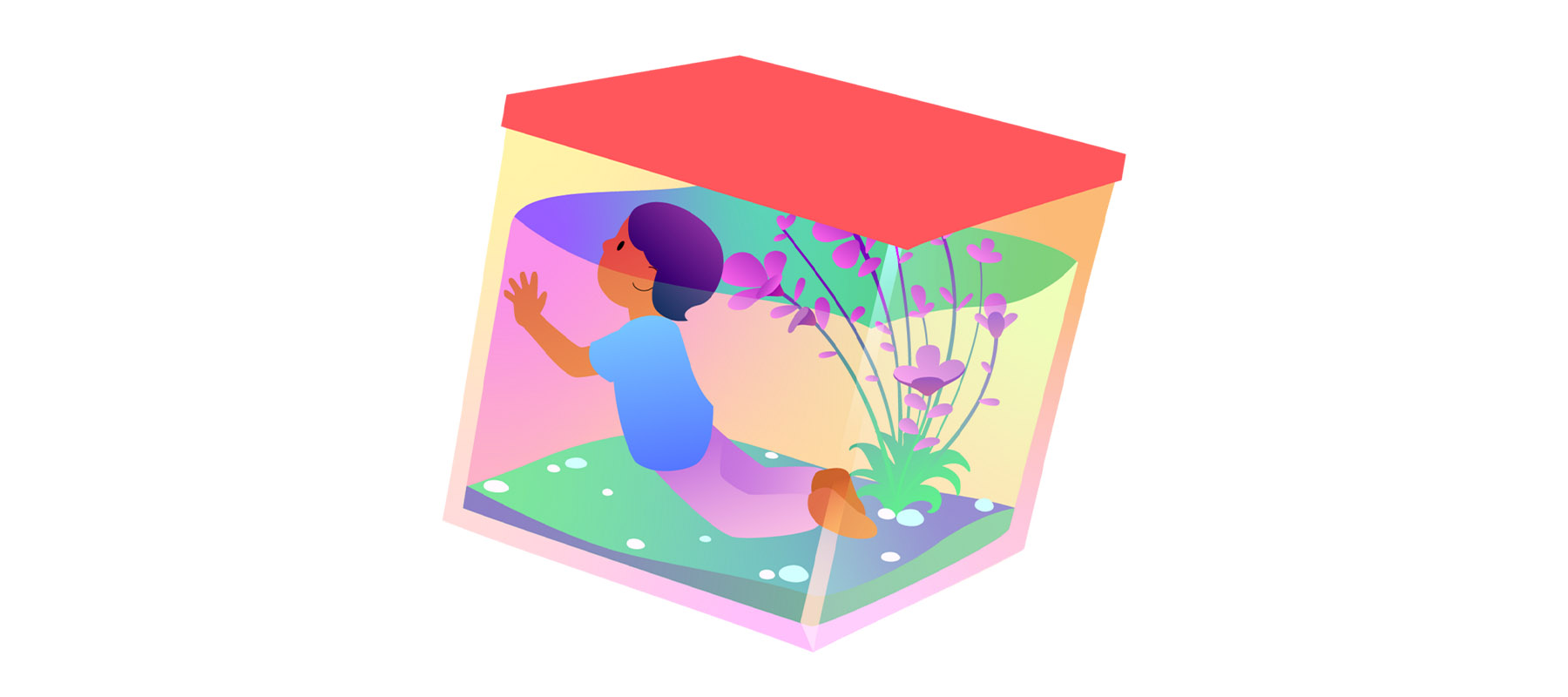
Приложение также адаптировано под Apple Pencil, что дает возможность создавать иллюстрации от руки. Например, вот эта иллюстрация была сделана на iPad:
А есть ли аналоги?
Второй по популярности программой для работы с векторной графикой является CorelDraw. Ее функционал очень похож на AI, принципиальные отличия лишь в интерфейсе. Один из плюсов Corel – возможность открывать проекты, сделанные в Illustrator (наоборот сделать невозможно).
Заключение
Adobe Illustrator – это одна из самых популярных программ в дизайнерской сфере. Если вы хотите заниматься векторной иллюстрацией, вас вдохновляет типографика, вы завороженно разглядываете иконки и логотипы – тогда точно стоит освоить этот редактор. Бодрого настроя и да пребудет с вами сила!
Приобретите Illustrator со скидкой 40% в составе подписки на все приложения Creative Cloud.
Получите Illustrator и коллекцию из более 20 приложений для творчества. Цена без скидки: 4 096,80 руб./месяц
Цена со скидкой: 2 318,40 руб./месяц
Дизайн начинается здесь.
Рисунок — это только малая часть возможностей Illustrator. Создавайте логотипы, значки, упаковки, веб-графику и многое другое.
Воплощайте свои идеи в жизнь благодаря отраслевому стандарту векторного искусства.

Удобно и быстро.
Еще быстрее создавайте интересные проекты с помощью технологий искусственного интеллекта Adobe Sensei. Всего одним нажатием изменяйте цвет работ, создавайте пользовательские эффекты и многое другое.
Дизайн начинается здесь.
Рисунок — это только малая часть возможностей Illustrator. Создавайте логотипы, значки, упаковки, веб-графику и многое другое.
Воплощайте свои идеи в жизнь благодаря отраслевому стандарту векторного искусства.
Удобно и быстро.
Еще быстрее создавайте интересные проекты с помощью технологий искусственного интеллекта Adobe Sensei. Всего одним нажатием изменяйте цвет работ, создавайте пользовательские эффекты и многое другое.
Illustrator для любых устройств
Для ПК. В кофейне. На вершине горы. Теперь работать в любом месте стало еще проще.
Illustrator для любых устройств
Для ПК. В кофейне. На вершине горы. Теперь работать в любом месте стало еще проще.
Новые возможности
Следите за появлением новых возможностей в Adobe Illustrator, функции обновляются регулярно и позволяют работать эффективнее и комфортнее. Они доступны вам сразу после появления благодаря подписке Creative Cloud.

Обмен проектами с другими пользователями
Пригласите других пользователей к просмотру вашего проекта через облако, даже если они не являются подписчиками Creative Cloud. Получайте обратную связь без экспорта и отправки больших файлов.
Зачем нужен Adobe Illustrator: разбираемся с функциями векторного редактора
Название программы сбивает с толку: на самом деле она пригодится не только иллюстраторам.


Пожалуй, Illustrator — вторая по популярности программа из пакета Adobe после знаменитого Photoshop. Основная её функция — это действительно создание иллюстраций, лаконичных картинок c однотонными заливками. Но, помимо этого, здесь верстают макеты для печати, создают логотипы и иконки для сайтов, делают картинки в изометрии. Illustrator нужен не только представителям одноимённой профессии, но и гораздо более широкому кругу специалистов.
Как устроен Illustrator
Это программа для создания векторной графики. В отличие от фотографий или других растровых изображений, которые состоят из мелких разноцветных точек (пикселей), векторные картинки состоят из кривых линий. Кривые задаются математическими формулами: любой рисунок в векторе может быть описан координатами. Из-за этого принципа сложно создавать детализированные изображения, зато файлы с картинками мало весят и быстро загружаются.
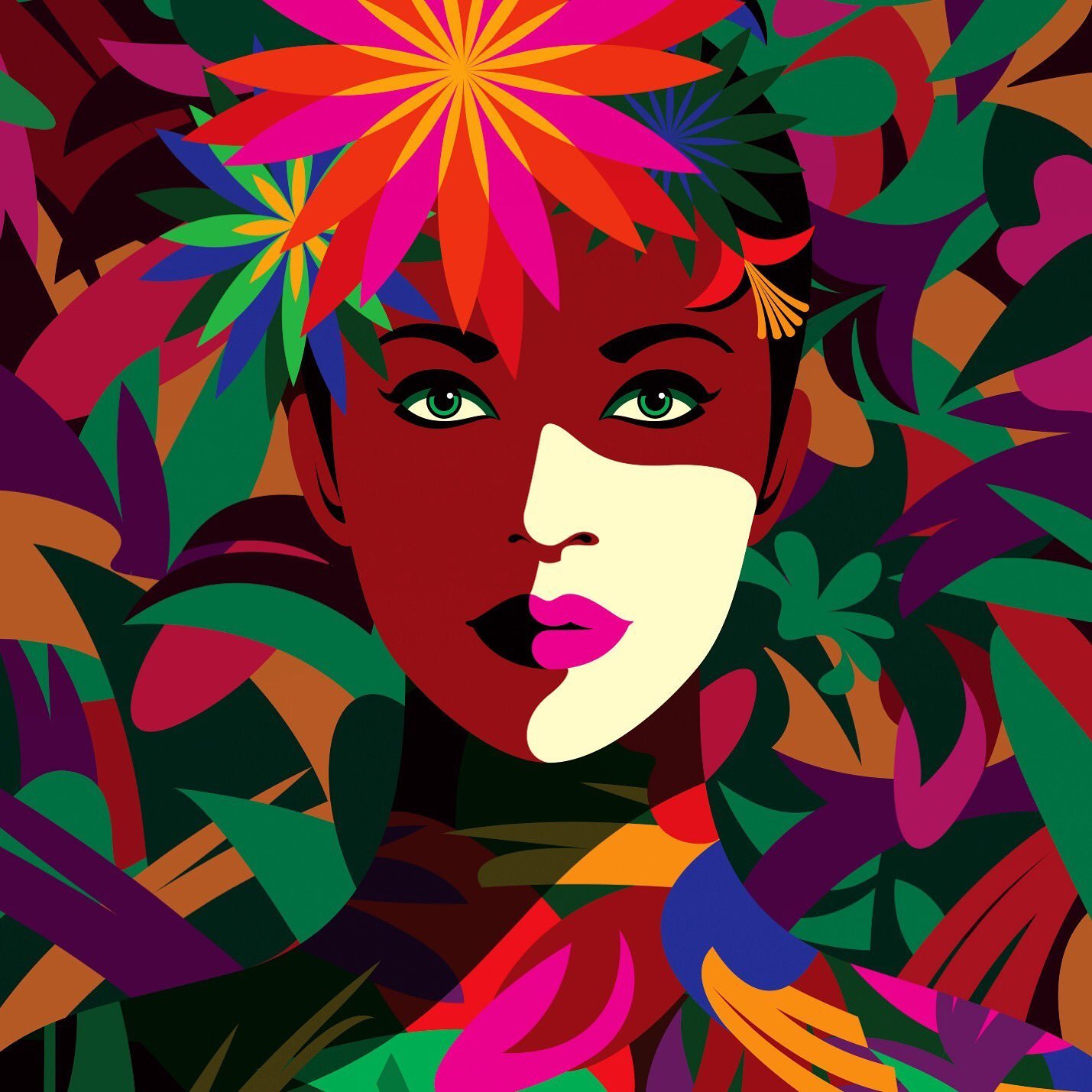
Картинки в Illustrator состоят из отдельных цветных фигур. Можно редактировать контур этих фигур, добавлять разные заливки или обводки. Чтобы получилось полноценное изображение с несколькими цветами, приходится собирать несколько фигур вместе. В Illustrator они накладываются одна на другую, как в аппликации, и можно менять их порядок по ходу работы.
Помимо однотонных заливок, в программе доступны градиенты, разные уровни прозрачности, возможность добавлять эффекты. Также в Illustrator очень удобно работать с текстом: легко перемещать надписи, редактировать параметры шрифта, а при желании буквы можно перевести в кривые и работать с ними как с обычными векторными фигурами.

Пишущий дизайнер. Пришла в профессию, получив второе образование, ранее занималась когнитивными исследованиями, SMM и копирайтингом. Пишет о визуальных трендах, делится наблюдениями из отрасли и техническими лайфхаками.
Зачем всё это нужно
Многофункциональной программой пользуются художники и дизайнеры в различных областях. В ней, конечно, нельзя редактировать фотографии или верстать книги, но можно делать другие полезные вещи.
Логотипы
Современные фирменные знаки — векторные. Это нужно для удобства масштабирования без потери качества: логотип любой компании можно в два клика растянуть на размер огромного билборда или, напротив, разместить на шариковой ручке. А в интернете простые векторные логотипы не тормозят загрузку веб-страниц, что тоже очень ценно.
Лаконичные логотипы строят по модульным сеткам, а сложные рисуют с нуля с использованием референсов — и то, и другое удобно делать в программе. Даже детализированные логотипы рисуют в Illustrator.

Иллюстрация
Программа идеально подходит для рисования flat-иллюстраций различной сложности: от простейших предметов до полноценных картинок с тонкой проработкой деталей.
Например, следующая иллюстрация состоит из множества мелких фигур:
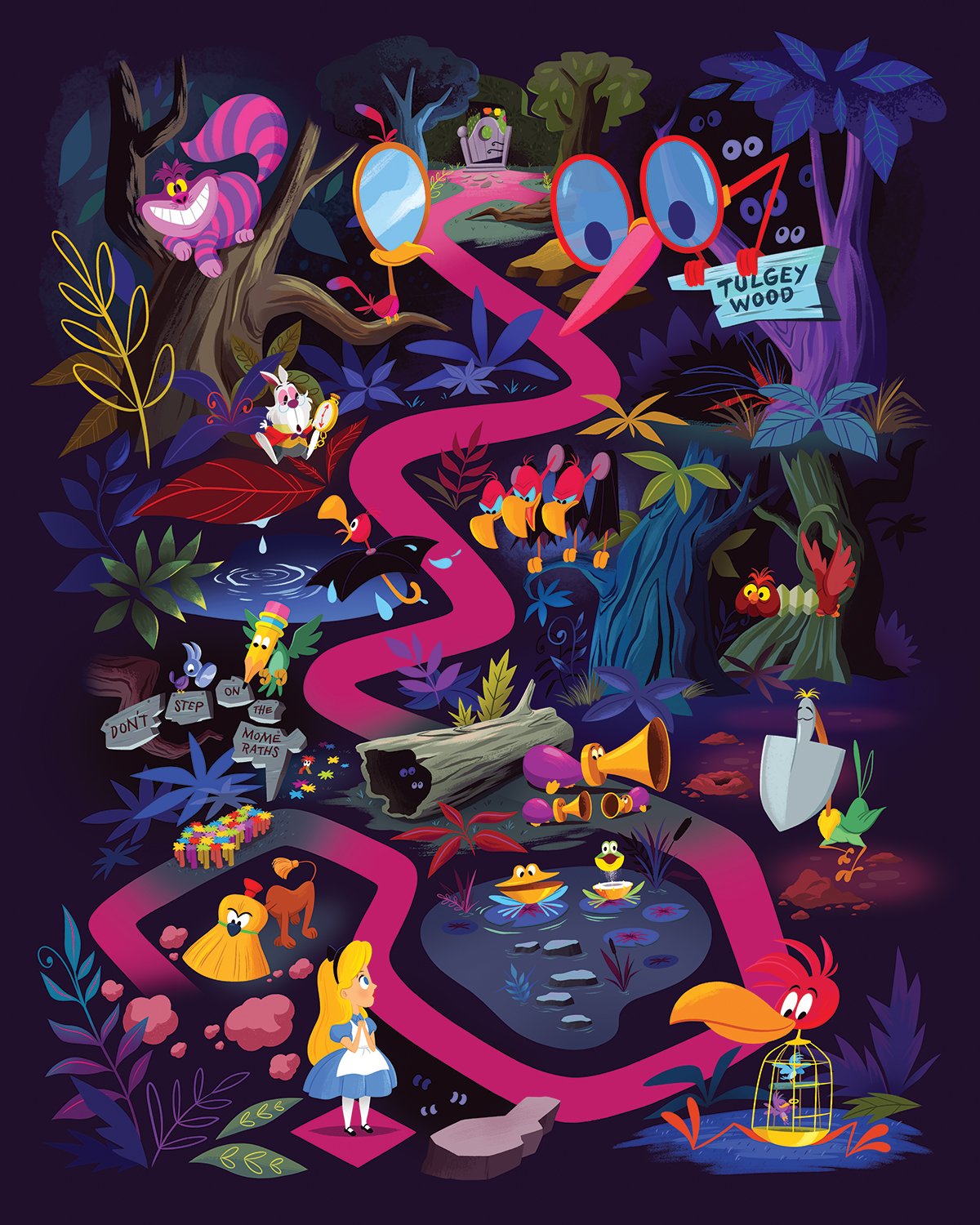
Детализированная иллюстрация в векторе — это кропотливое дело, хотя работу в программе можно оптимизировать: группировать фигуры, просматривать изображение в контурном виде без заливок, автоматически заменять конкретные цвета. С графических планшетов удобно работать кистями: они здесь такие же, как в Photoshop, только вместо растровых линий получаются сразу векторные.
Иллюстрации сейчас востребованы в диджитал-среде: их используют на сайтах, в соцсетях, в заставках видео и рекламе. Хотите освоить новую творческую профессию? Записывайтесь на наш курс!
Иконки
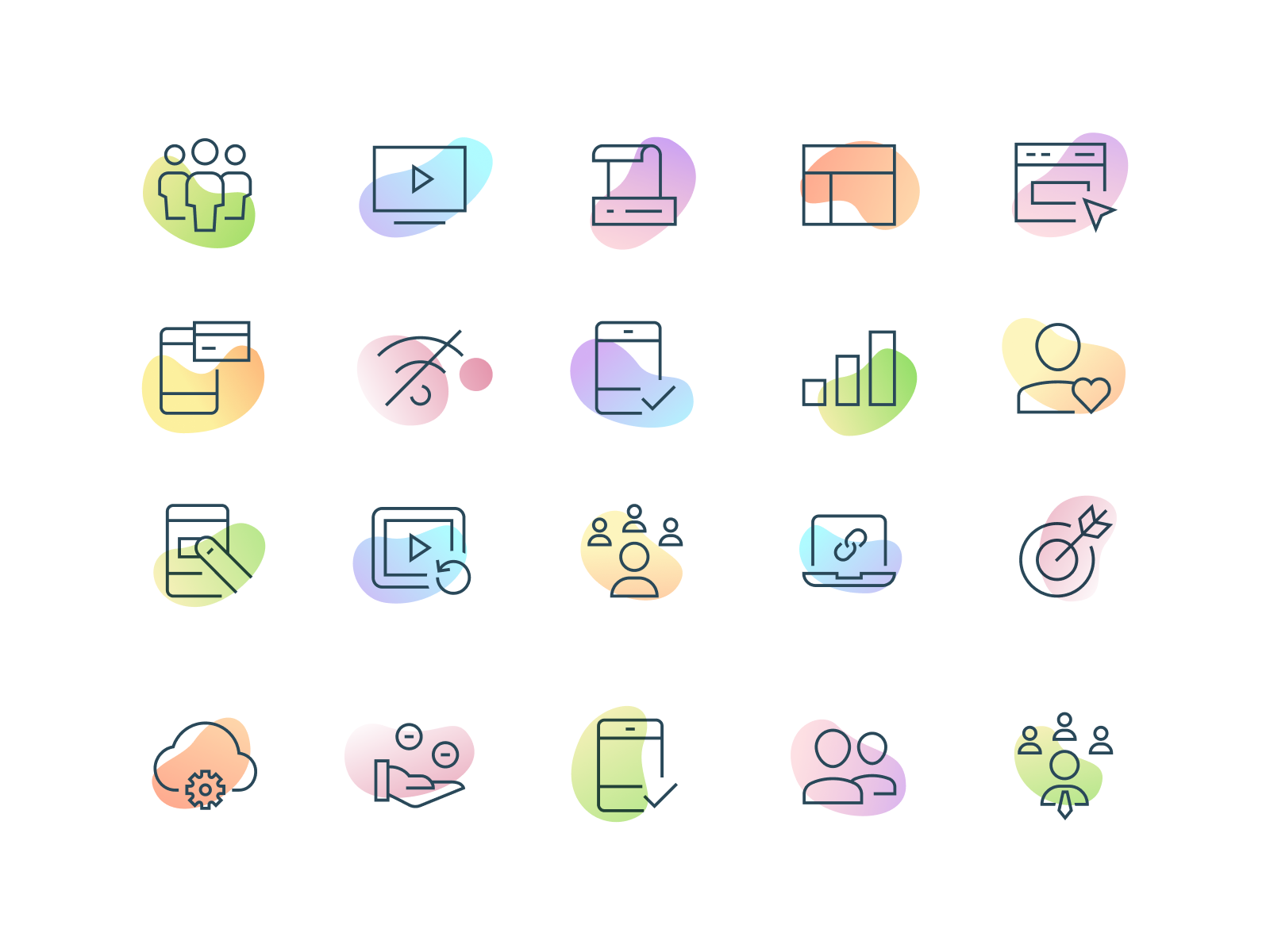
Набор иконок — это несколько простых векторных изображений, выполненных в единой стилистике. Для их создания в Illustrator рисуют сетку, чтобы все картинки были одинаковыми по пропорциям, изгибам линий, углам наклона. Самые простые изображения могут состоять из одной фигуры, а более сложные — из нескольких разноцветных фигур.
Изометрия
Изометрия — это имитация трёхмерной графики, которую рисуют из плоских фигур вручную. Особенность изометрии в том, что линии, параллельные горизонтальной плоскости, развёрнуты под углом 30 градусов. Обратите внимание на диван и кресло, камин, телевизор, картину на следующей иллюстрации — они все в одном ракурсе.

В отличие от фотографий или 3D-моделей, в изометрии намеренно нарушены правила перспективного сокращения. Если вы сфотографируете кубик и измерите его на фото, вы увидите, что его дальние рёбра будут короче, чем ближние. В изометрии это не так: все стороны куба рисуют равными.
Изометрия делается по сетке, которую можно автоматически включить в Illustrator. По клеточкам каждая плоская фигура прорисовывается вручную, и из множества таких фигур получаются более сложные изображения.
Инфографика
Визуализация данных помогает проще и быстрее усваивать информацию. Поэтому инфографика окружает нас везде: на сайтах, в соцсетях, в рекламе, в презентациях. Иногда это обыкновенные плоские картинки, а иногда — изометрия. Но основное отличие инфографики от простой иллюстрации — это сочетание картинок с небольшими блоками текста. Очень редко одних картинок достаточно для точной передачи смысла.
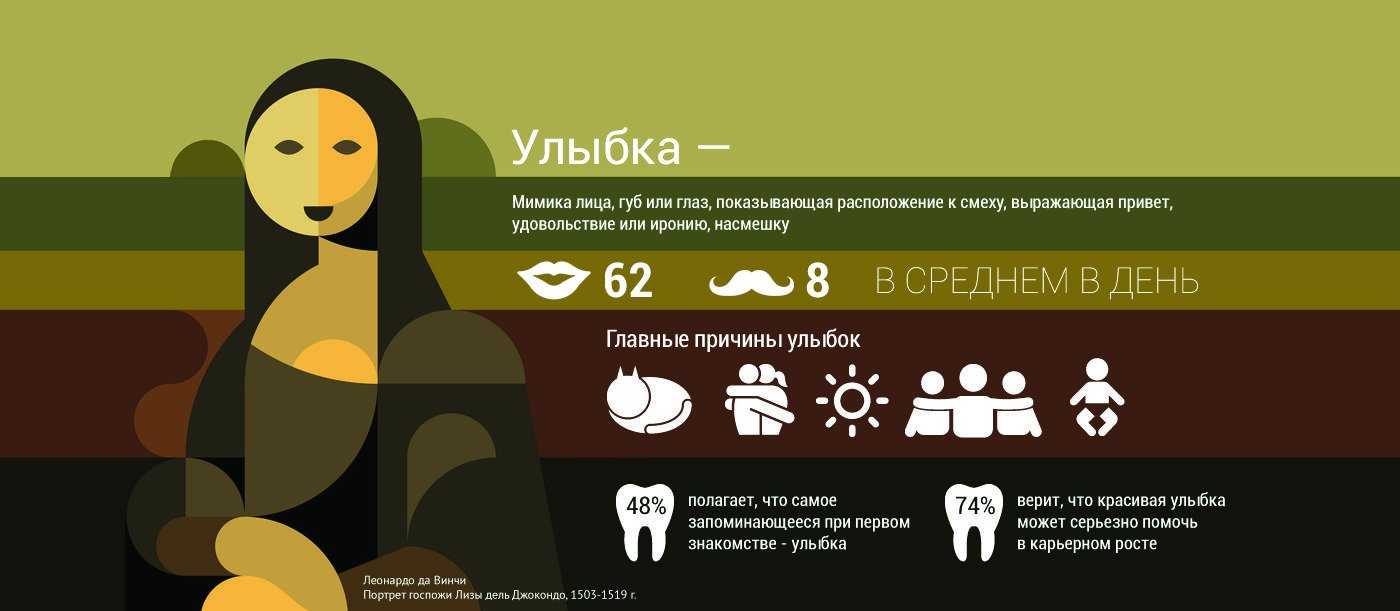
Бывает инфографика с фрагментами фотографий — в этом случае без Photoshop не обойтись. Но если нужны только рисунки и текст, удобнее всего это делать в Illustrator: здесь легко двигать картинки и надписи туда-сюда, автоматически их масштабировать, перекрашивать и выравнивать по направляющим линиям.
Макеты для печати
В Illustrator делают макеты мерча, упаковок рекламных листовок, флаеров, вывесок. Здесь можно сверстать всё, что не крупнее 5,7 метра, — это приблизительный размер максимальной рабочей области в программе. Также редактор не очень годится для создания многостраничных макетов — тут нельзя автоматически настроить единообразное форматирование страниц, а текст не будет автоматически передвигаться по листам при внесении изменений.
Однако дизайн кружек, значков, футболок, коробок, банок, бутылок, плакатов, визиток и рекламных материалов на одну-две страницы собирают именно в Illustrator. Даже если нужны фотографии, это не проблема: их предварительно обрабатывают в Photoshop, а затем вставляют в макет.
Основное преимущество Illustrator — возможность легко двигать изображения и надписи, перекрашивать их и менять порядок наложения. Также готовый макет удобно вставлять на мокапы в Photoshop: можно вносить изменения в дизайн в векторной программе, и они автоматически будут переноситься на финальную картинку.
Макет любой полиграфии обычно делается в векторном редакторе — а дальше можно показать его клиенту на мокапе или сразу отнести в типографию.

Фотореализм
Вероятно, самая бесполезная функция программы — создание векторных реалистичных изображений.
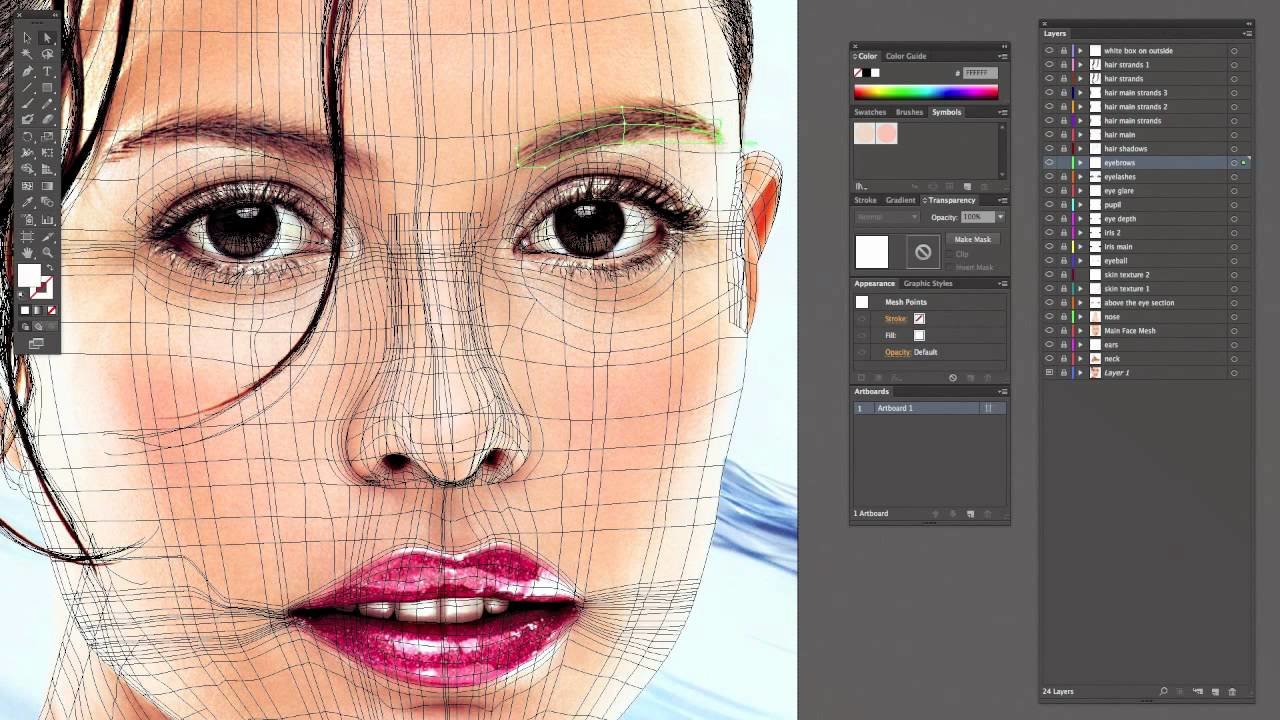
На это нужно много часов кропотливого труда, а необходимости в такой графике, по сути, ни в одной сфере нет. Однако некоторые художники создают реалистичные картины в Illustrator, чтобы продемонстрировать своё мастерство. Для такого рисования создаётся сетка, в которой для каждого пересечения линий можно задать цвет с градиентным переходом. Чем больше таких пересечений — тем больше возможностей для детализации.
Где, если не в Illustrator?
Программа Adobe — это не единственный векторный редактор, и главный её конкурент — CorelDraw. Возможности двух программ практически одинаковые, так что выбор между ними — во многом дело вкуса и привычки к конкретному интерфейсу.
Главный минус Illustrator — ограниченный размер рабочей области: дизайн билборда на шесть метров в нём сделать не удастся. Поэтому для особенно крупных макетов всегда используют Corel.
Но в остальных случаях дизайнеры нередко выбирают Illustrator, потому что он интегрирован в экосистему Adobe. Можно легко переносить иллюстрации в программу InDesign для вёрстки книги или логотипы — в Photoshop для создания презентации заказчику. Изменения всех файлов будут синхронизироваться, это значительно ускоряет работу. И, поскольку большинство дизайнеров и художников работает сразу в нескольких программах, это большое преимущество Illustrator.
Программа Adobe Illustrator (скачать и изучить)
Это самая полная статья об Adobe Illustrator в рунете. Мы не будем тратить время на рассказ об отличиях векторной и растровой графики, а дадим исчерпывающую информацию о том:
— с чего начать путь в мире графического дизайна;
— где, как и у кого учиться;
— как выбрать подходящие курсы по AI;
— на чем зарабатывать и куда расти, когда азы уже изучены.

Adobe Illustrator – это векторный графический редактор. В нем рисуют от руки и мышкой, работают с типографикой и цветом. Иллюстрации, создаваемые в AI, масштабируемы. Поэтому без потери качества печатаются даже на больших носителях и используются при создании адаптивных сайтов.
Где бесплатно скачать Adobe Illustrator?
Первый шаг к изучению AI – скачать и установить программное обеспечение. Бесплатная версия доступна по ссылке.
Это версия пробная, после недельного использования программы её придется купить.
Стоимость AdobeIllustrator в 2018 году при помесячной оплате составляет 29,99$. Если купите лицензию сразу на год, один месяц использования обойдется в 19,99$. Приобретите пакет из нескольких программ семейства Adobe, это дешевле, чем покупать каждую отдельно. А ещё для студентов и учащихся действует скидка до 60%.
Обратите внимание, что со старыми версиями операционных систем некоторые функции могут работать некорректно или не работать. Поэтому, если у вас старый компьютер, перед покупкой ознакомьтесь с системными требованиями на сайте Adobe.
Скачивать с торрента и пользоваться взломанными версиями Adobe Illustrator не рекомендуем, они могут нанести вред вашему компьютеру (никто же не знает, что запаковано в архив пиратской установки).
С чего начинался Adobe Illustrator?
Чтобы оценить насколько эта программа изменила рисование, посмотрите небольшую видео историю. Вы пройдете путь от изобретения AI в 1987 году до современности, когда мир графического дизайна невозможно представить без этого инструмента. Спойлер: даже эта серьезная история не обошлась без романтики.
Техника и механика работы в AI
Если вы уже знакомы с продуктами Adobe, то интерфейс AI покажется знакомым. Некоторые инструменты пересекаются с Photoshop. Но есть и существенные отличия, которые будут непривычными, например, монтажные области. Поэтому, если вы знаете Photoshop, это означает только то, что освоить Adobe Illustrator получится быстрее, но учиться все же придется.
Основные рабочие инструменты – перо, простые фигуры и текст. Процесс работы зависит от поставленной задачи и техники выполнения.
Некоторые иллюстраторы предварительно рисуют скетч от руки, особенно это актуально для иллюстраций с большой степенью детализации. Используя эскиз как подложку, иллюстратор выполняет рисунок поверху при помощи форм и пера, либо сначала обводит контуры скетча, а затем закрашивает получившийся рисунок.
Другой вариант – создавать графику без предварительной зарисовки. Такая техника подходит для иконок, работ в стиле flat, иллюстраций, выполненных большими формами.
Что делают и где работают иллюстраторы?
Изучив Adobe Illustrator вы сможете зарабатывать на создании:

Где реализовать свои умения?
Устройтесь в студию.
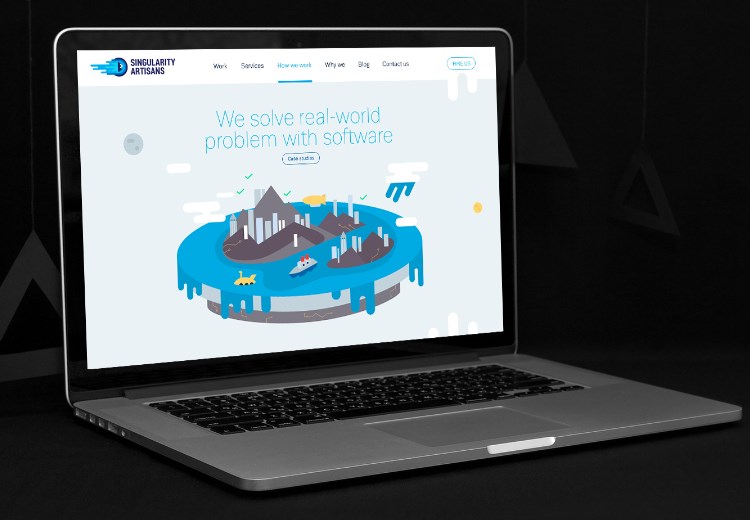
Специалист с навыками работы в Adobe Illustrator может устроиться иллюстратором, дизайнером полиграфии или сайтов, моушн-дизайнером… Заработная плата начинающего сотрудника составит 300-400$. Опытные иллюстраторы могут рассчитывать на суммы от 800$. Если продолжить осваивать другие программы и развиваться профессионально, реально стать арт-директором или руководить отделом дизайна.
Работайте на фрилансе.
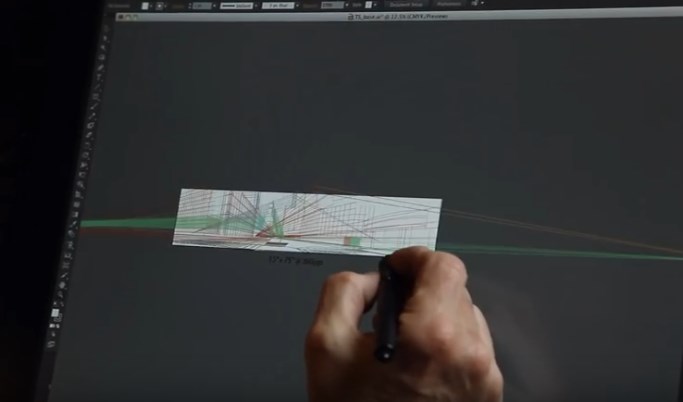
Изучение Adobe Illustrator открывает двери в профессию и тем, кто хочет работать удаленно. Берите заказы на фриланс-сайтах или напрямую. Оплата за крупный проект у опытного иллюстратора может достигать десятков тысяч долларов.
ТОП-3 фриланс бирж

Зарабатывайте на стоках.
Если любите свободное творчество без заданий – продавайте готовые работы на стоках. Плюс таких сайтов в том, что одна и та же графика продается по несколько раз. Стокеры могут работать сами на себя, в команде или в стоковой студии.
ТОП-4 стоков
Как новичку освоить Adobe Illustrator?
Самоучители по Adobe Illustrator
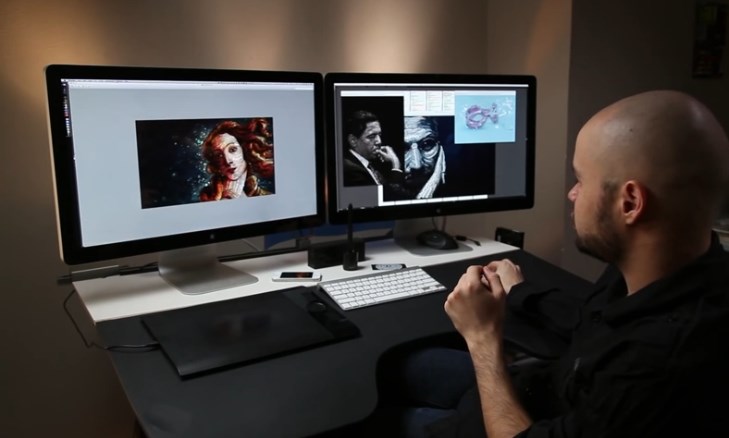
Научиться работать в Adobe Illustrator можно бесплатно, не выходя из дома. Справочная информация размещена на сайте Адоби, а в интернете доступны десятки инструкций, туториалов, гайдов. Но есть и минусы: на объяснение того, что можно показать, уйдет много времени, а большой объем информации в таком виде усваивается хуже.
Оффлан курсы по Adobe Illustrator
Вариант платного обучения, при котором теория сразу подкрепляется практикой, а к преподавателю всегда можно обратиться с вопросом. Выбрать информативные курсы сложно, поскольку пробной версии нет. Остается читать программу и отзывы, которые бывают заказными. Главный минус такого обучения Adobe Illustrator: забирает много времени и недоступно для людей с ограниченными возможностями, жителей маленьких населенных пунктов.
Учебные центры в Москве и Санкт-Петербурге
Бесплатные видеоуроки Adobe Illustrator
Положительные стороны такого самообучения очевидны: бесплатно, доступно, наглядно. Недостаток – отсутствие помощи и обратной связи от преподавателя.
На ютубе можно найти уроки практически на любую тему, но проблема в том, что контента слишком много. Чтобы выбрать структурированный и содержательный урок приходится пересмотреть десятки видео, а самые классные «фишки» никто не рассказывает.
Чтобы сэкономить время, мы предлагаем шесть бесплатных уроков общей длительностью в 1 час 15 минут. За этот мини-курс вы освоите азы работы с векторной графикой в AdobeIllustrator, выполните практическую работу, а по итогам обучения сделаете вывод стоит ли учиться дальше, ваша ли это тема.
Урок 1. Рассмотрите наглядные примеры применения векторной графики. Узнаете, как начать работу и познакомитесь с интерфейсом Adobe Illustrator.
Урок 2. На этом занятии начнете отрисовывать иллюстрацию. Продолжите знакомиться с панелями управления,разберете основы работы со слоями, фигурами.
Урок 3. На этом уроке изучите фундаментальные параметры работы в Adobe Illustrator – обводку и заливку. Узнаете, как работать с цветом, перемещать объекты, закрашивать несколько объектов одновременно и рисовать идеальные линии.
Урок 4. Основная тема занятия – инструменты. Вы поработаете с прямоугольниками с закругленными углами и продолжите создавать первую иллюстрацию.
Урок 5. Узнаете, как работать с прямым выделением и точками, как из шестиугольника сделать треугольник, как вписывать фигуры.
Урок 6. На этом этапе закончите и доведете до идеала иллюстрацию. Поработаете с текстом и инструментом эллипс. Вам расскажут, как обрезать фигуру и в два клика скруглить все углы обводки. Преподаватель даст полезные практические советы по работе с композицией, сетке, цветами и расскажет,как сохранить готовую первую работу.
Платные онлайн курсы по Adobe Illustrator
Это кратчайший путь в профессию. Не все курсы одинаково полезны. Выбирайте те, в которых есть:
Самый полный русскоязычный практический видео курс по Adobe Illustrator – «Супер Illustrator» от VideoSmile. После окончания даже слушатели с нулевым стартовым уровнем готовы начать карьеру профессионального дизайнера. А бонусная глава о работе в программе After Effects становится первым шагом в мир анимации.
Самоучители и книги по Adobe Illustrator
Adobe Illustrator продуктивнее изучать по видео-урокам, потому что они наглядны. Но в закреплении и систематизации полученных знаний помогают книги. Программные продукты Adobe совершенствуются, выходят новые версии, поэтому учиться по старым книгам можно, но часть современных функций в них не описана. Поэтому наш список рекомендаций невелик.
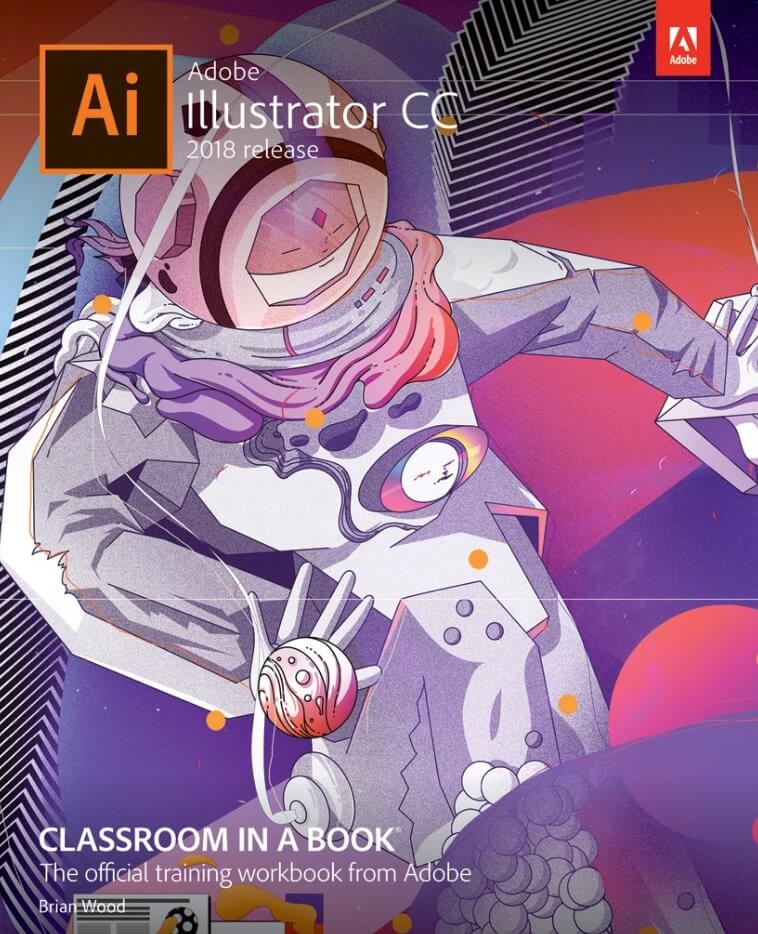
Adobe Illustrator CC Classroom in a Book (2018) by Brian Wood.
Это гайд от компании Adobe переиздается ежегодно с учетом изменений и дополнений программы. Версия на 2019 год уже доступна к предзаказу, книга выйдет 13 декабря 2018 года.
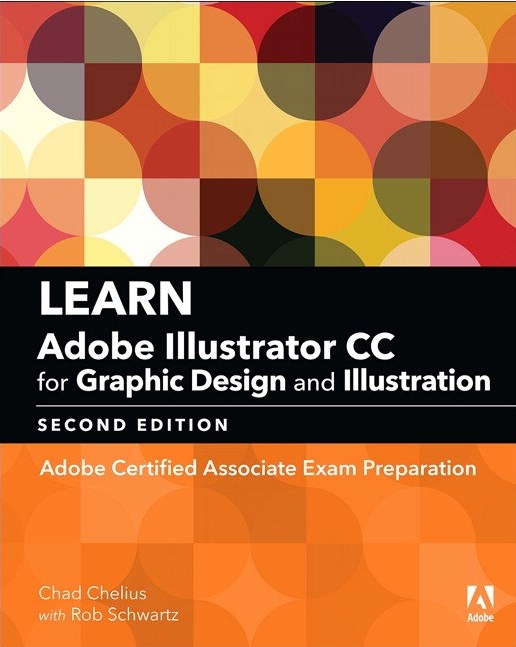
Learn Adobe Illustrator CC for Graphic Design and Illustration: Adobe CertifiedAssociate Exam Preparation (2nd Edition) by Adobe Certified Associate (ACA)
Ещё одна книга по AI от Adobe press. Цель этого издания дать читателю практические навыки, которые пригодятся в работе над реальными проектами, и подготовить к сдаче сертификационного экзамена. Для этого кроме текстовой версии книги покупатель получает доступ к скачиваемым файлам, интерактивным тестам, веб-версии с видео материалами.
Полезные ресурсы по Adobe Illustrator
Если вы решили научиться создавать иллюстрации и графику, сделать Adobe Illustrator источников заработка, то пригодится подборка полезных ресурсов.
Курс «Супер Иллюстратор»
Курс даст необходимые для работы знания, полезные советы и приемы. Дальше развиваться в профессии помогут практика, разбор работ других иллюстраторов, самообучение.
Форум поддержки Adobe
Кроме ответов на часто задаваемые вопросы, здесь можно получить помощь от активного сообщества пользователей Adobe Illustrator.
Behance
Платформа принадлежит Adobe и интегрирована с Creative Cloud. Дизайнеры, фотографы и иллюстраторы со всего мира делятся там работами. Для начинающего специалиста это место, где можно:
Есть мобильное приложение.
Dribbble
Социальная сеть для дизайнеров. Еще одно место, где продают себя и учатся у других.
YouTube
Это коллекция бесплатных уроков на любую тему. Здесь можно найти пошаговые уроки, понаблюдать за процессом работы иллюстраторов, найти видео-советы по продвижению собственных услуг.
На кого равняться: известные иллюстраторы
Adobe Illustrator открывает массу возможностей в мире векторной графики. Но на шаблонных работах много не заработаешь. Поэтому каждый начинающий иллюстратор должен выработать свой стиль.
Нужно «тренировать глаз», смотреть работы признанных мастеров, декомпозировать, выделать и перенимать фишки. Хотите поучиться, попробуйте скопировать чью-нибудь работу.
Наш ТОП-6 иллюстраторов.
Malika Favre
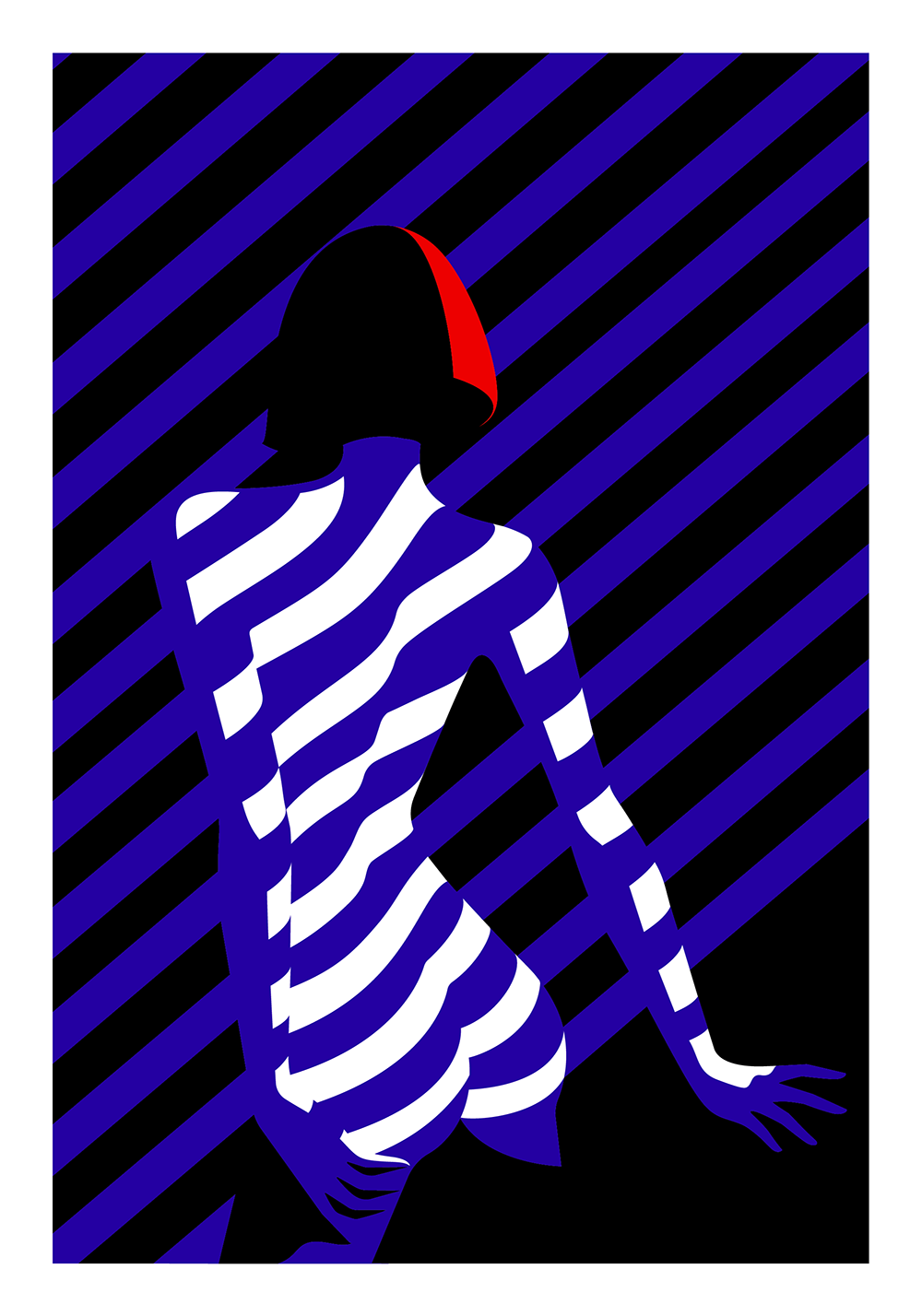
Минималистичные и контрастные работы этой француженки выделяются необычным стилем, близким к поп-арту. и легко узнаваемы. В иллюстрациях она использует оптические иллюзии, цветовые блоки и негативное пространство. Один из принципов работы Малики – минимализм: если можно что-то убрать, надо убрать. Она работала для крупных брендов, публиковалась в Vogue, The New Yorker и других известных изданиях.



Steve Simpson
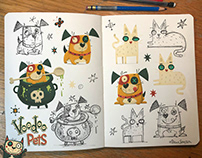
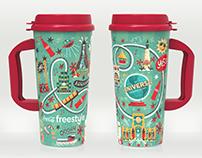
Ирландский иллюстратор английского происхождения характеризует свой стиль, как постоянно эволюционирующий, но вдохновленный винтажными цветовыми гаммами. Его рисунки полны деталей. Влияет на работы и то,что он работал с комиксами и на ТВ. Сейчас Стив специализируется на дизайне упаковки и детских книг.

Simon Prades
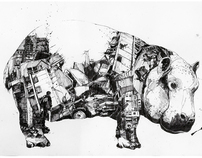
Работы этого иллюстратора наполнены эмоциями и глубоким смыслом. Выделяются обилием деталей и тонких штрихов, лаконичными цветовыми схемами.


Yukai Du



Иллюстратор и моушн дизайнер из Китая. Обладательница множества профессиональных наград. Успела поработать и как фрилансер, и как офисный сотрудник. Использование насыщенных цветов и графических паттернов делает работы узнаваемыми. Многие из них сочетают в себе графику и анимацию.
Yuta Onoda
Японский иллюстратор, работы которого отличаются динамизмом, реалистичностью, яркими цветами. Рисует для игр и мультфильмов.



Jack Daly
Шотландский иллюстратор и дизайнер. В его работах прослеживается геометричность, любовь к типографике и архитектуре.



Эти иллюстраторы работают в разных техниках, решают разные задачи. У каждого свой узнаваемый стиль, но объединяет их одно –они мастерски владеют AI.
Сохраняйте статью к себе в соц.сети, делитесь полезной информацией с друзьями. А если остались вопросы по Adobe Illustrator или хотите узнать больше о курсе «Супер Illustrator» — дайте знать в комментариях к этому посту.
Автор, руководитель творческой группы. Чел, который отвечает на каждый ваш вопрос.