
Обучение и поддержка для Adobe Dimension
Начало работы
Установите приложение, изучите основы и начните свой первый проект.
Руководства
Создавайте фотореалистичные композиции, в которых сочетаются 2D- и 3D-объекты.
Руководство пользователя
Получите оперативные ответы на вопросы и ознакомьтесь с пошаговыми инструкциями.
Устранение неполадок и Справка
Загрузка и установка
Каковы минимальные и рекомендованные характеристики оборудования для Adobe Dimension?
Минимальные и рекомендуемые характеристики оборудования приведены в разделе Системные требования | Adobe Dimension.
Как загрузить и установить Adobe Dimension?
Вы можете загрузить свое приложение на веб-сайте Creative Cloud. Войдите в свою учетную запись Adobe при появлении соответствующего запроса, затем нажмите «Загрузить» или «Установить». Дополнительные сведения см. в разделе Загрузка приложений Creative Cloud.
Можно ли загрузить пробную версию Adobe Dimension?
Да! Пробные версии для всех приложений Creative Cloud, в том числе Adobe Dimension, можно загрузить из каталога приложений Creative Cloud. Для загрузки приложения вам потребуется войти в систему при помощи идентификатора Adobe ID и пароля. Подробные инструкции приведены в разделе Загрузка и установка бесплатной пробной версии Creative Cloud.
Как восстановить идентификатор Adobe ID или пароль?
Чтобы восстановить доступ к своей учетной записи, ознакомьтесь с этими простыми решениями для распространенных проблем, связанными с Adobe ID и регистрацией.
Можно ли установить Adobe Dimension на другой компьютер?
Вы можете установить Adobe Dimension и другие приложения Creative Cloud на не более чем два компьютера. Если вы хотите установить приложение на третий компьютер, потребуется деактивировать его на одном из двух предыдущих компьютеров. Узнайте больше об активации и деактивации приложений Creative Cloud.
Все еще нужна помощь? Получите больше решений для загрузки и установки.
Работа с Adobe Dimension
Какие форматы файлов поддерживаются для импорта 3D-моделей в Dimension?
Чтобы узнать о поддерживаемых типах 3D-моделей и рекомендациях по созданию содержимого для Dimension, см. раздел Поддерживаемые типы файлов | 3D-модели.
Что представляет собой Adobe Standard Material?
Adobe Dimension — это средство 3D-дизайна, в котором сочетаются высокое качество изображения и простота использования для дизайнеров. Для создания реалистичных объектов в Adobe Dimension используются материалы, заданные в NVidia’s Material Design Language (MDL). Компания Adobe работает совместно с NVidia и другими партнерами для создания стандартного шаблона материала под названием Adobe Standard Material.
С материалом Adobe Standard Material упрощаются и абстрагируются некоторые сложные технические аспекты MDL и обеспечивается более простой и интуитивно понятный интерфейс, в том числе для пользователей, которым не так хорошо знакома технология 3D.
Дополнительные сведения о свойствах материала Adobe Standard Material и типах растровых изображений текстур, которые можно использовать для каждого канала свойств, приведены в разделе Свойства материала Adobe Standard Material.
Какие типы освещения поддерживаются в Adobe Dimension?
Освещение в 3D моделируется в соответствии с реальным физическим освещением и отличается от создаваемых эффектов освещения в 2D-приложениях. Подробности приведены в разделе Освещение в Adobe Dimension.
Как выполнить рендеринг и экспорт в Adobe Dimension?
Подробности о доступных функциях рендеринга и экспорта в Adobe Dimension приведены в разделе Рендеринг и экспорт в Adobe Dimension.
Имеются ли сочетания клавиш, которые можно использовать?
Да, вы можете использовать сочетания клавиш для повышения продуктивности при работе в Adobe Dimension.
Начало работы с Dimension
Как загрузить и установить Dimension

Нажмите Загрузить Dimension ниже, чтобы начать загрузку Dimension. Следуя инструкциям на экране, выполните вход и запустите установку. (Не беспокойтесь, если процесс запускается на странице бесплатной пробной версии. Вы загрузите свою версию подписки после входа.)
Требуется помощь с загрузкой или установкой? Перейдите в раздел Помощь с загрузкой и установкой.
Основы работы с приложением

Создавайте фотореалистичные композиции, в которых сочетаются 2D- и 3D-объекты

Визуальный словарь стандартных материалов Adobe

Добавление реалистичного освещения и отражений в 3D-сцене

Визуализация и экспорт 3D-сцены в 2D-изображение
Требуется помощь в установке?

Можно ли установить приложение на другой компьютер?


Мне не удается войти в систему

При установке возникает ошибка
Другие руководства
Не получается приступить к работе?
Забыли свой идентификатор Adobe ID или пароль?
Ваш идентификатор Adobe ID — это адрес электронной почты, который вы использовали при первом запуске ознакомительной версии или при покупке приложения или подписки Adobe. Найдите решения наиболее распространенных проблем, связанных с Adobe ID и выполнением входа.
Зачем нужно входить в учетную запись при использовании Dimension?
Необходимо периодически выполнять вход в учетную запись для подтверждения действия лицензии: каждые 30 дней для пользователей с ежемесячной оплатой и каждые 99 дней для пользователей с оплатой раз в год. Кроме того, вход в систему требуется для загрузки или обновления Dimension. Дополнительную информацию см. в разделе Активация и деактивация приложений Adobe Creative Cloud.
Можно ли установить Dimension на другой компьютер?
Вы можете установить Dimension и другие приложения Creative Cloud на два компьютера. Если вы хотите установить приложение на третий компьютер, потребуется деактивировать его на одном из двух предыдущих компьютеров. Узнайте больше об активации и деактивации приложений Creative Cloud.
Как мне получить счет?
Счет можно распечатать из вашей учетной записи на сайте Adobe.com. Дополнительную информацию см. в разделе Поиск и печать счета-фактуры Adobe.
Как оптимизировать производительность Dimension в моей системе?
Adobe Dimension — сложное 3D-приложение, в котором для отображения 3D-графики используются различные методы. Аппаратные требования для 3D-приложений выше, чем для 2D-приложений. Чтобы узнать о рекомендациях, которые помогут вам оптимизировать работу Dimension на компьютерах, которые не соответствуют рекомендуемым системным требованиям, см. раздел Оптимизация производительности Dimension.
Adobe Dimension и Adobe Dimension СС: что это за программы, где используются

Что самое интересное — Adobe Dimension способна делать огромную часть работ ы самостоятельно, без вашего вмешательства, что тоже ускоряет разработку. Это происходит, потому что в ней используется искусственный интеллект, который различает элементы изображения и может с ними провести простые операции.
Например, Adobe Dimension — это:
подборка нужного освещения изображенной сцены;
помещенный источник освещения в наиболее удачном месте;
Adobe Dimension СС — что это за программа
Обновления Adobe Dimension СС
Adobe Dimension СС подверглась следующим обновлениям:
Изменилась обработка слоев. Теперь добавлен и расширен потенциал многих эффектов при работе со слоями.
Улучшена печать документа. Теперь упростилось контролирование печат и холстов. Размер печатного холста стал легко настраиваться по нескольким дополнительным параметрам.
Улучшены инструменты. Улучшены многие инструменты коррекции резкости, цвета, направления камеры и др.
Добавлены настройки рендеринга. В новой версии Adobe Dimension СС вы сможете сохранять закладки в режиме рендеринга. Также облегчен выбор между сохраненными видами.
Добавлена публикация в интернете. Теперь ваши работы можно оценить и прокомментировать. Также добавлена совместная работа над проектом.
Это то, что касается облачной версии, но обновление коснулось и компьютерной в ер сии Adobe Dimension.
Обновления для компьютерной версии Adobe Dimension
Обновления коснулись следующих инструментов деск т опной версии программы Adobe Dimension:
Улучшили Content Aware. Появилась возможность выбора места, где Adobe Dimension будет самостоятельно заполнять ваш холст.
Улучшили «Кадр». Можете маскировать свои изображения, поместив их в рамки. Также в качестве рамки можно использовать любой собственный элемент.
Добавлен улучшенный режим обучения. Это актуально для тех, кто первый раз сталкивается с этой программой.
Изменение текста. Теперь доступно изменение текста по двойному клику, раньше нужно было переключать инструмент.
Предварительный просмотр. Добавили этот инструмент, чтобы можно было перед применением изменений увидеть, как будет выглядеть ваша работа.
Автоблокировка рабочей среды. Теперь случайно «вырвать» какой-нибудь элемент не получится, так как рабочая среда может быть «заблокирована» от таких случайностей.
И другие более мелкие изменения.
Мы будем очень благодарны
если под понравившемся материалом Вы нажмёте одну из кнопок социальных сетей и поделитесь с друзьями.
Адобе дименсион что это

Получите 2 ГБ в облачном хранилище, бесплатные мобильные приложения, шрифты от Adobe Fonts и функции общего доступа к файлам.

Управляйте обновлениями приложений, работайте с файлами и шрифтами и выполняйте множество других действий в приложениях Creative Cloud для ПК.

Выбирайте из множества видеоуроков для пользователей с любым уровнем подготовки.
Часто задаваемые вопросы о бесплатном пробном периоде
Совместима ли бесплатная пробная версия Dimension с macOS и Windows?
Да, Dimension работает на базе ОС macOS и Windows. Системные требования ›
В течение какого времени действует бесплатный пробный период?
Срок действия бесплатного пробного периода отсчитывается с момента покупки и длится семь дней. По окончании этого периода вы будете автоматически переведены на платную подписку Creative Cloud, если не отмените подписку до окончания пробного периода.
Получат ли учащиеся скидку, если приобретут программу по истечении бесплатного пробного периода?
Да, учащиеся и преподаватели могут приобрести подписку на более чем 20 приложений Creative Cloud со скидкой 46%. Подробнее ›
Является ли бесплатная пробная версия полной версией Dimension?
Да, в нее входят все функции и обновления последней версии Dimension.
Могу ли я загрузить бесплатную пробную версию на смартфон?
Нет, бесплатная пробная версия доступна только для ПК. Однако Adobe предоставляет коллекцию бесплатных мобильных приложений для обеих ОС: iOS и Android. Подробнее ›
Можно ли приобрести Dimension, не оформляя подписку Creative Cloud?
Нет, программа Dimension доступна только в рамках подписки Creative Cloud. Можно выбрать план подписки на одно приложение, в который входит только Dimension, или план, в который входят дополнительные приложения. Мы предлагаем планы подписки Creative Cloud для различных категорий пользователей: индивидуальные пользователи, учащиеся и преподаватели, фотографы, образовательные учреждения и организации. Подробнее ›
Adobe Dimension v3.4.5.4032

Adobe Dimension – усовершенствованное спецприложение, что имеет предназначение для рендеринга и нового композитинга. Эта программа дает возможность без каких-либо проблем проводить создание 2D и 3D ресурсов для множеств компаний, которые занимаются рекламными постерами различных форматов.
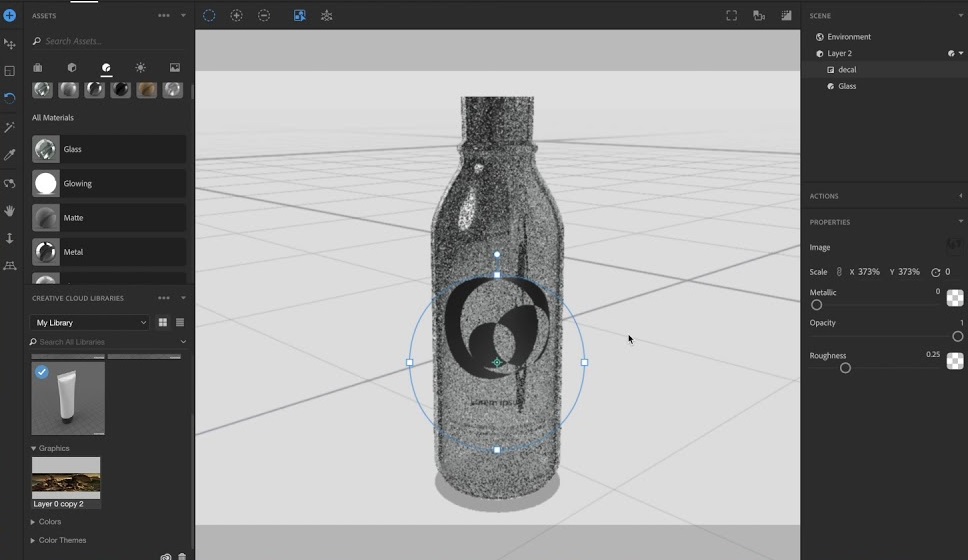
С Adobe Dimension можно:
При работе можно изменять освещение, менять цветовое решение. Программа поддерживает Photoshop и можно воспользоваться его дополнительными функциями при создании определенного нового макета.
Пароль ко всем архивам: 1progs
При работе с Adobe Dimension можно захватывать различные объекты и делать качественную графику на компьютере.
Adobe Dimension СС скачать через торрент вы имеете возможность на данной странице. Все, чем наполненная данная программа, похоже на Photoshop и Illustrator, поэтому дополнительное обучение не понадобиться.
На сегодня это одна с наиболее продуктивных программ для рендеринга, которым могут пользоваться как профессионалы, так и самоучки.
Новую программу поддерживает Windows 10, но в скором времени планируются дополнительные работы, которые касаются поддержки всех операционных систем.
Битая ссылка или обновилась версия программы? Напишите об этом в комментариях, обязательно обновим!
Аналоги программы
Похожие программы смотрите в наших подборках программ