
Зачем нужен Adobe Illustrator: разбираемся с функциями векторного редактора
Название программы сбивает с толку: на самом деле она пригодится не только иллюстраторам.


Пожалуй, Illustrator — вторая по популярности программа из пакета Adobe после знаменитого Photoshop. Основная её функция — это действительно создание иллюстраций, лаконичных картинок c однотонными заливками. Но, помимо этого, здесь верстают макеты для печати, создают логотипы и иконки для сайтов, делают картинки в изометрии. Illustrator нужен не только представителям одноимённой профессии, но и гораздо более широкому кругу специалистов.
Как устроен Illustrator
Это программа для создания векторной графики. В отличие от фотографий или других растровых изображений, которые состоят из мелких разноцветных точек (пикселей), векторные картинки состоят из кривых линий. Кривые задаются математическими формулами: любой рисунок в векторе может быть описан координатами. Из-за этого принципа сложно создавать детализированные изображения, зато файлы с картинками мало весят и быстро загружаются.
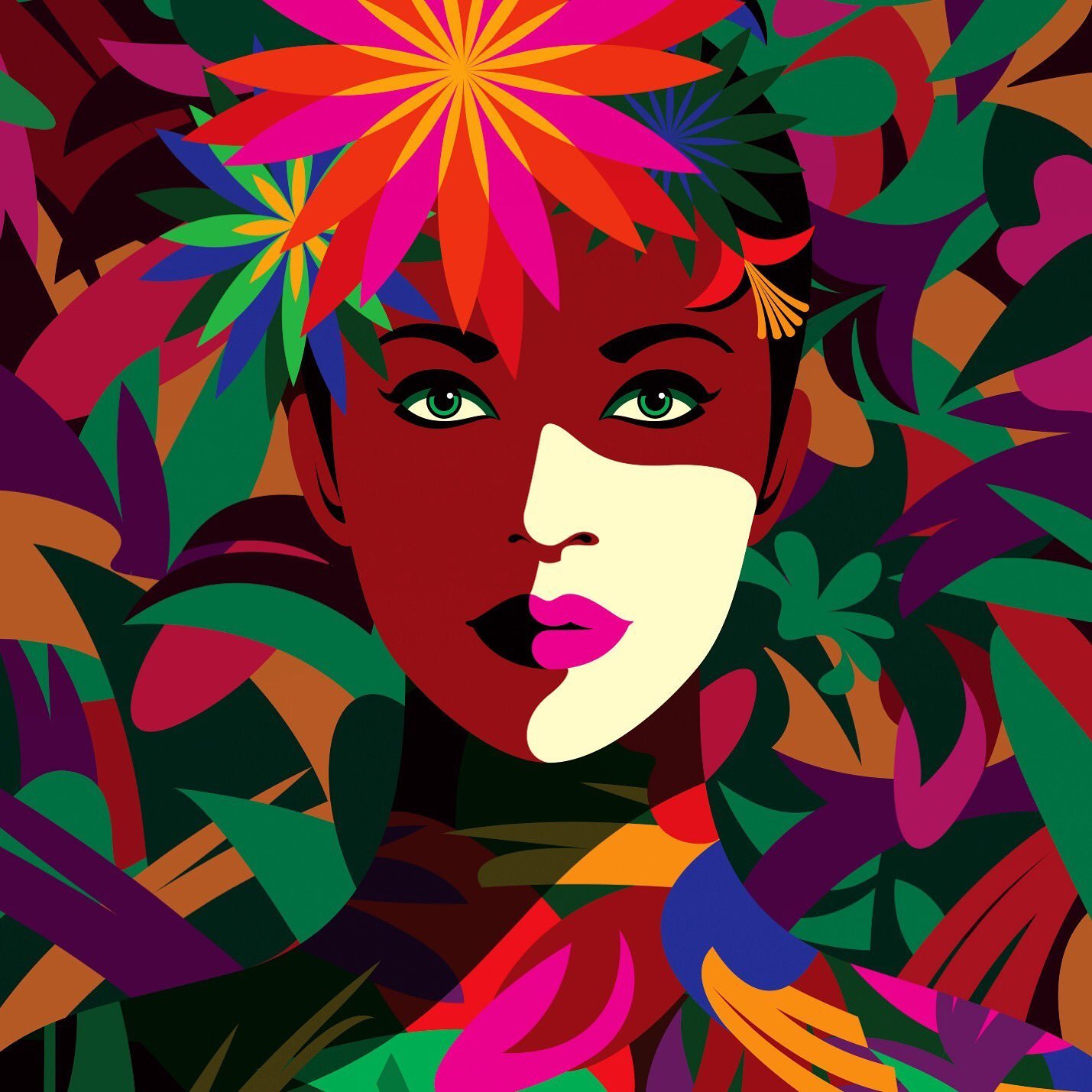
Картинки в Illustrator состоят из отдельных цветных фигур. Можно редактировать контур этих фигур, добавлять разные заливки или обводки. Чтобы получилось полноценное изображение с несколькими цветами, приходится собирать несколько фигур вместе. В Illustrator они накладываются одна на другую, как в аппликации, и можно менять их порядок по ходу работы.
Помимо однотонных заливок, в программе доступны градиенты, разные уровни прозрачности, возможность добавлять эффекты. Также в Illustrator очень удобно работать с текстом: легко перемещать надписи, редактировать параметры шрифта, а при желании буквы можно перевести в кривые и работать с ними как с обычными векторными фигурами.

Пишущий дизайнер. Пришла в профессию, получив второе образование, ранее занималась когнитивными исследованиями, SMM и копирайтингом. Пишет о визуальных трендах, делится наблюдениями из отрасли и техническими лайфхаками.
Зачем всё это нужно
Многофункциональной программой пользуются художники и дизайнеры в различных областях. В ней, конечно, нельзя редактировать фотографии или верстать книги, но можно делать другие полезные вещи.
Логотипы
Современные фирменные знаки — векторные. Это нужно для удобства масштабирования без потери качества: логотип любой компании можно в два клика растянуть на размер огромного билборда или, напротив, разместить на шариковой ручке. А в интернете простые векторные логотипы не тормозят загрузку веб-страниц, что тоже очень ценно.
Лаконичные логотипы строят по модульным сеткам, а сложные рисуют с нуля с использованием референсов — и то, и другое удобно делать в программе. Даже детализированные логотипы рисуют в Illustrator.

Иллюстрация
Программа идеально подходит для рисования flat-иллюстраций различной сложности: от простейших предметов до полноценных картинок с тонкой проработкой деталей.
Например, следующая иллюстрация состоит из множества мелких фигур:
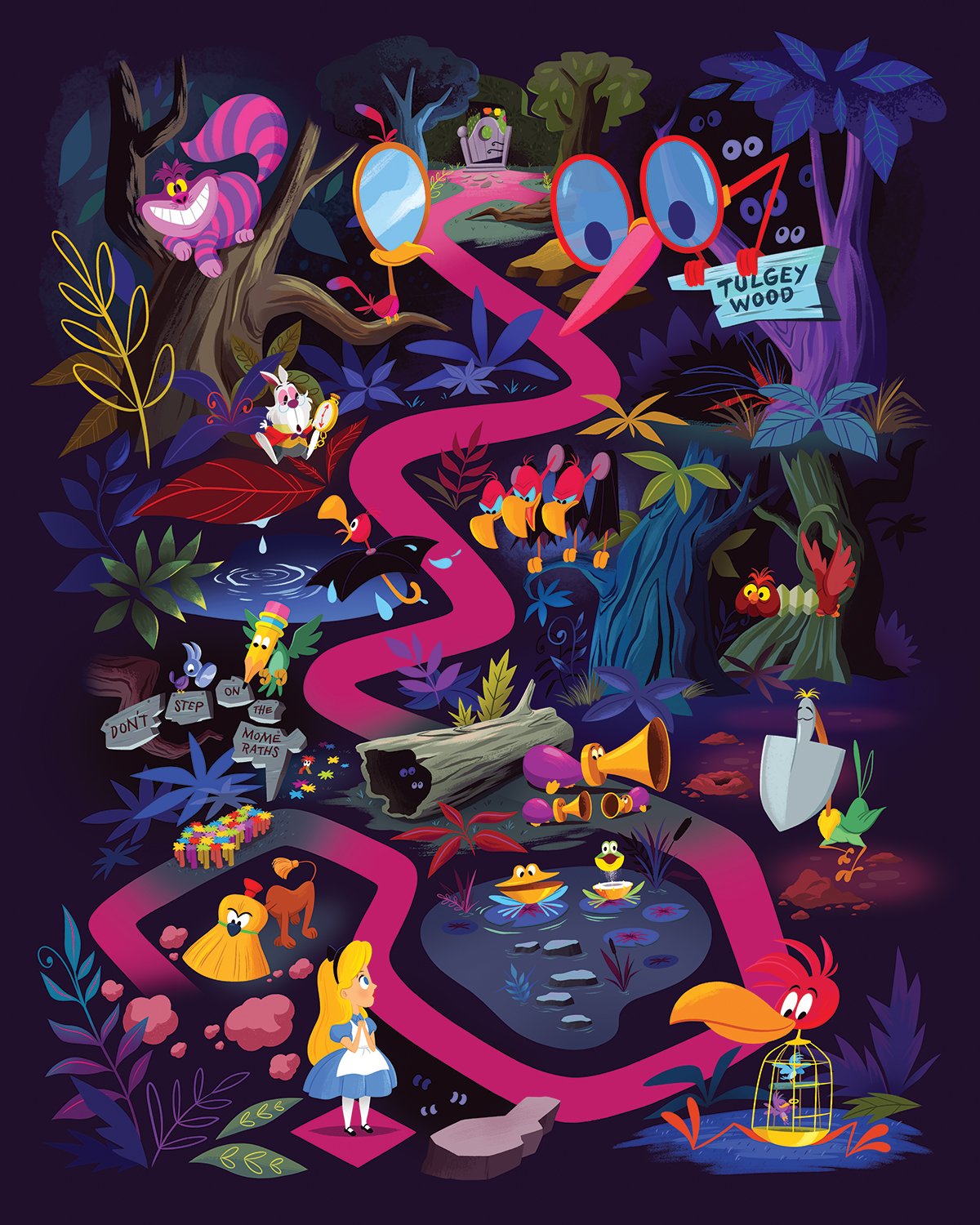
Детализированная иллюстрация в векторе — это кропотливое дело, хотя работу в программе можно оптимизировать: группировать фигуры, просматривать изображение в контурном виде без заливок, автоматически заменять конкретные цвета. С графических планшетов удобно работать кистями: они здесь такие же, как в Photoshop, только вместо растровых линий получаются сразу векторные.
Иллюстрации сейчас востребованы в диджитал-среде: их используют на сайтах, в соцсетях, в заставках видео и рекламе. Хотите освоить новую творческую профессию? Записывайтесь на наш курс!
Иконки
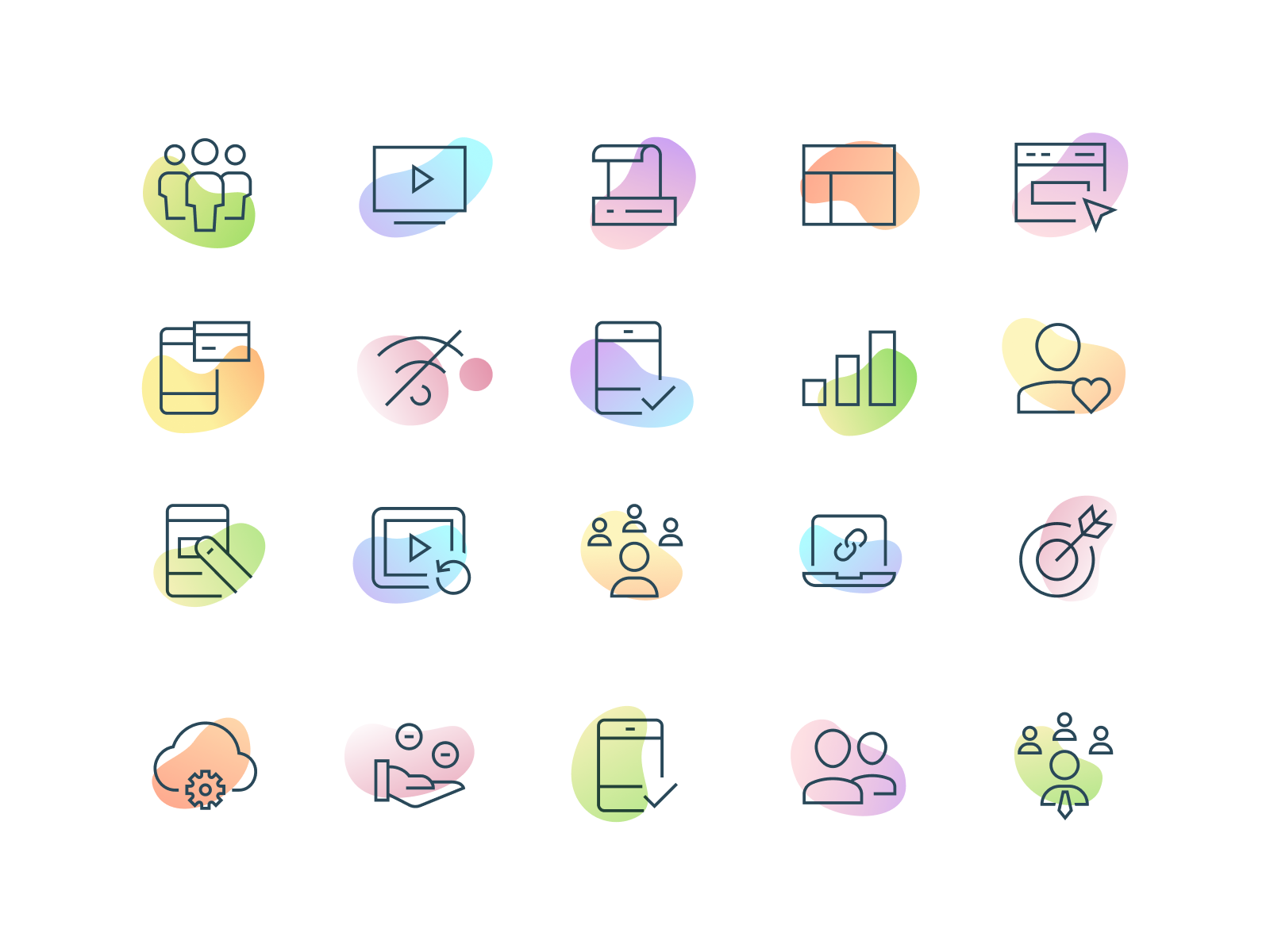
Набор иконок — это несколько простых векторных изображений, выполненных в единой стилистике. Для их создания в Illustrator рисуют сетку, чтобы все картинки были одинаковыми по пропорциям, изгибам линий, углам наклона. Самые простые изображения могут состоять из одной фигуры, а более сложные — из нескольких разноцветных фигур.
Изометрия
Изометрия — это имитация трёхмерной графики, которую рисуют из плоских фигур вручную. Особенность изометрии в том, что линии, параллельные горизонтальной плоскости, развёрнуты под углом 30 градусов. Обратите внимание на диван и кресло, камин, телевизор, картину на следующей иллюстрации — они все в одном ракурсе.
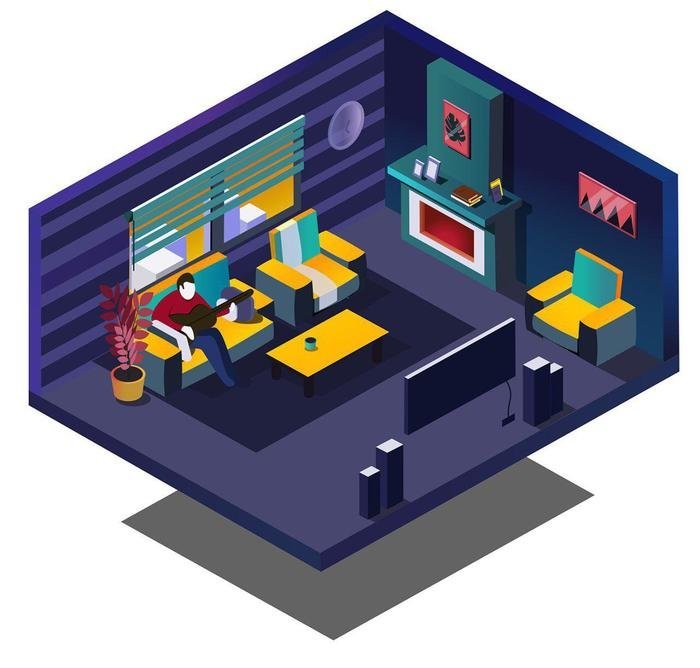
В отличие от фотографий или 3D-моделей, в изометрии намеренно нарушены правила перспективного сокращения. Если вы сфотографируете кубик и измерите его на фото, вы увидите, что его дальние рёбра будут короче, чем ближние. В изометрии это не так: все стороны куба рисуют равными.
Изометрия делается по сетке, которую можно автоматически включить в Illustrator. По клеточкам каждая плоская фигура прорисовывается вручную, и из множества таких фигур получаются более сложные изображения.
Инфографика
Визуализация данных помогает проще и быстрее усваивать информацию. Поэтому инфографика окружает нас везде: на сайтах, в соцсетях, в рекламе, в презентациях. Иногда это обыкновенные плоские картинки, а иногда — изометрия. Но основное отличие инфографики от простой иллюстрации — это сочетание картинок с небольшими блоками текста. Очень редко одних картинок достаточно для точной передачи смысла.
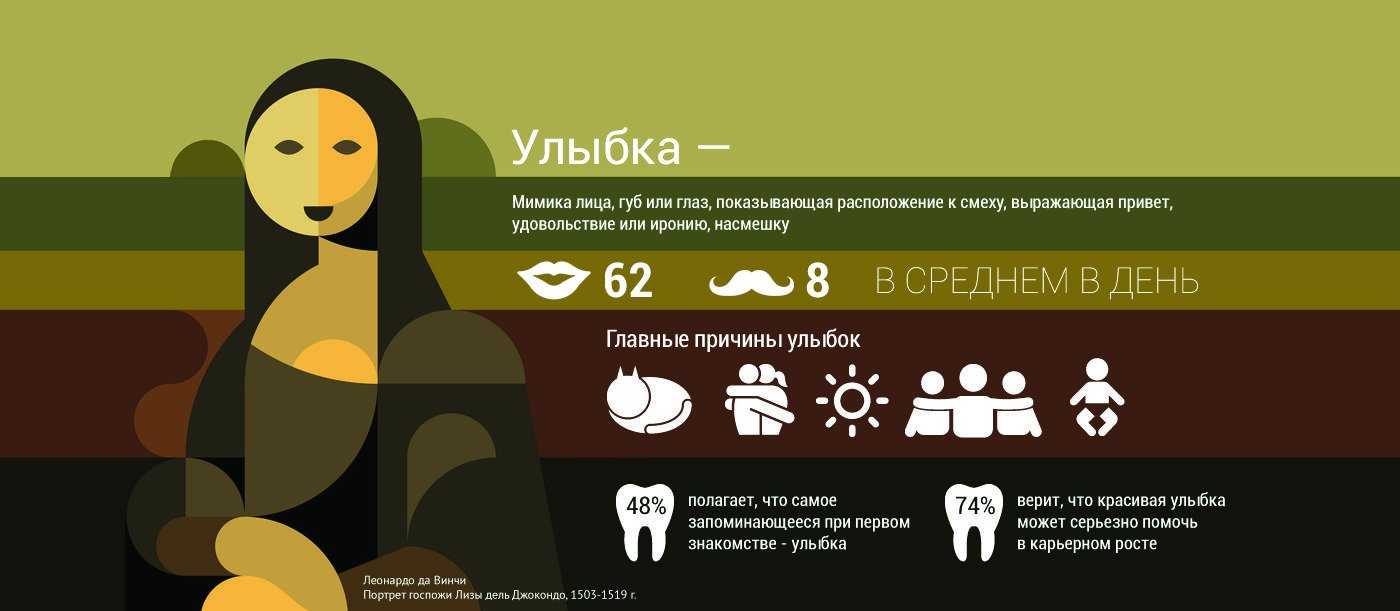
Бывает инфографика с фрагментами фотографий — в этом случае без Photoshop не обойтись. Но если нужны только рисунки и текст, удобнее всего это делать в Illustrator: здесь легко двигать картинки и надписи туда-сюда, автоматически их масштабировать, перекрашивать и выравнивать по направляющим линиям.
Макеты для печати
В Illustrator делают макеты мерча, упаковок рекламных листовок, флаеров, вывесок. Здесь можно сверстать всё, что не крупнее 5,7 метра, — это приблизительный размер максимальной рабочей области в программе. Также редактор не очень годится для создания многостраничных макетов — тут нельзя автоматически настроить единообразное форматирование страниц, а текст не будет автоматически передвигаться по листам при внесении изменений.
Однако дизайн кружек, значков, футболок, коробок, банок, бутылок, плакатов, визиток и рекламных материалов на одну-две страницы собирают именно в Illustrator. Даже если нужны фотографии, это не проблема: их предварительно обрабатывают в Photoshop, а затем вставляют в макет.
Основное преимущество Illustrator — возможность легко двигать изображения и надписи, перекрашивать их и менять порядок наложения. Также готовый макет удобно вставлять на мокапы в Photoshop: можно вносить изменения в дизайн в векторной программе, и они автоматически будут переноситься на финальную картинку.
Макет любой полиграфии обычно делается в векторном редакторе — а дальше можно показать его клиенту на мокапе или сразу отнести в типографию.

Фотореализм
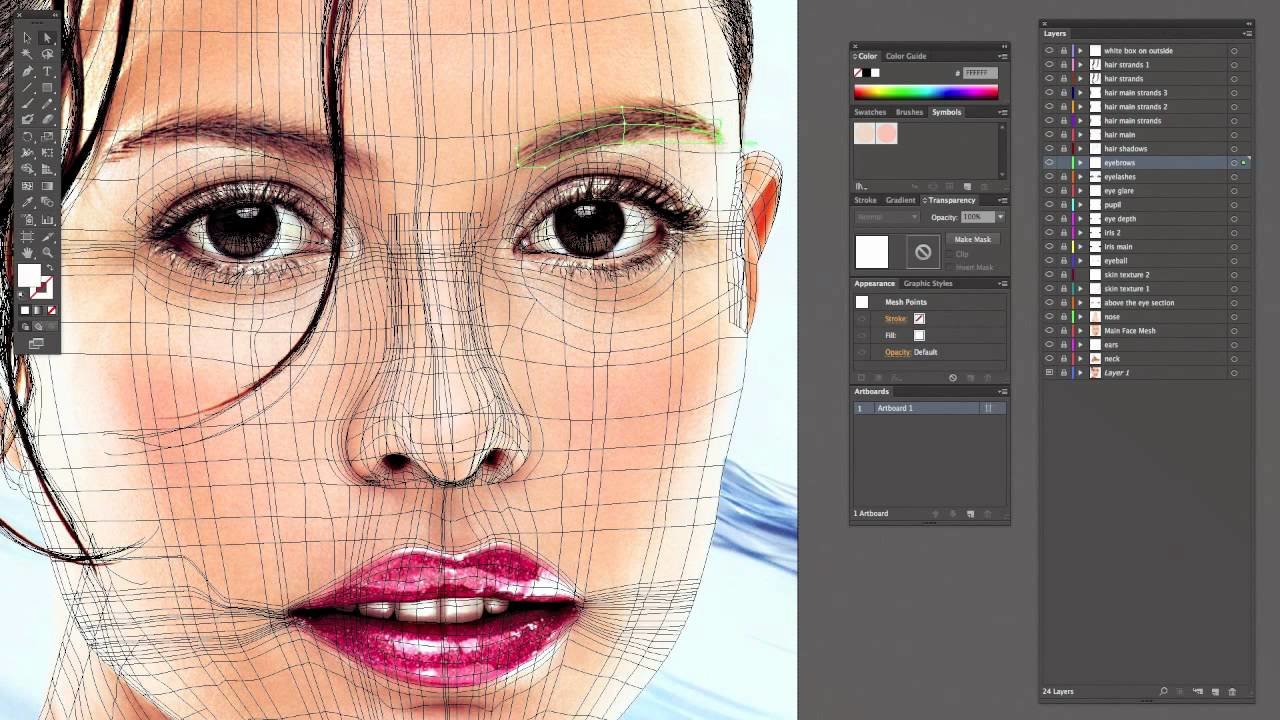
Вероятно, самая бесполезная функция программы — создание векторных реалистичных изображений.
На это нужно много часов кропотливого труда, а необходимости в такой графике, по сути, ни в одной сфере нет. Однако некоторые художники создают реалистичные картины в Illustrator, чтобы продемонстрировать своё мастерство. Для такого рисования создаётся сетка, в которой для каждого пересечения линий можно задать цвет с градиентным переходом. Чем больше таких пересечений — тем больше возможностей для детализации.
Где, если не в Illustrator?
Программа Adobe — это не единственный векторный редактор, и главный её конкурент — CorelDraw. Возможности двух программ практически одинаковые, так что выбор между ними — во многом дело вкуса и привычки к конкретному интерфейсу.
Главный минус Illustrator — ограниченный размер рабочей области: дизайн билборда на шесть метров в нём сделать не удастся. Поэтому для особенно крупных макетов всегда используют Corel.
Но в остальных случаях дизайнеры нередко выбирают Illustrator, потому что он интегрирован в экосистему Adobe. Можно легко переносить иллюстрации в программу InDesign для вёрстки книги или логотипы — в Photoshop для создания презентации заказчику. Изменения всех файлов будут синхронизироваться, это значительно ускоряет работу. И, поскольку большинство дизайнеров и художников работает сразу в нескольких программах, это большое преимущество Illustrator.
Применение обводок к объектам
Используйте панель «Обводка» ( Окно > Обводка ), чтобы указать, является ли линия сплошной или пунктирной, последовательность штрихов и другие параметры штрихов, если она пунктирная, толщина штрихов, выравнивание штрихов, пределы срезов, наконечники стрелок, профили ширины, а также стили соединения линий и концов линий.
Можно применить параметры обводки ко всему объекту или использовать группы с быстрой заливкой и применить разные обводки к разным краям объекта.
В этом руководстве сотрудник журнала Layers Magazine Дэйв Кросс (Dave Cross) показывает, как применять заливку и обводку в Illustrator, а также пользоваться удобными комбинациями клавиш для работы с заливкой и обводкой.
Применение цвета, ширины или выравнивания обводки
Нажмите поле «Обводка» на панели «Инструменты», «Цвет» или «Управление». Это действие подразумевает, что будет применена обводка, а не заливка.
Если необходимо использовать текущий цвет в поле «Обводка», можно просто перетащить этот цвет из поля на объект. Перетаскивание цвета не работает для групп с быстрой заливкой.
 Обводка по центру линии
 Обводка внутри линии
 Обводка снаружи линии
Примечания.
Создание обводок с переменной шириной
Инструмент «Ширина» на панели «Инструменты» позволяет создавать обводку с переменной шириной и сохранять переменную ширину в виде профиля для последующего применения к другим обводкам. Теперь можно легко настраивать или расширять обводки с переменной шириной с меньшим количеством опорных точек, поскольку Illustrator применяет упрощенные контуры к обводкам.
При наведении инструмента «Ширина» на обводку, на контуре появляется значок в виде бриллианта и маркеры. С помощью этих элементов пользователь может изменить ширину обводки, а также перемещать, дублировать и удалять точку ширины. При наличии нескольких обводок инструмент «Ширина» применяется только к активной обводке. Если требуется изменить обводку, убедитесь, что она задана «Оформление» на панели как активная.
Чтобы создать или изменить ширину в точке в диалоговом окне «Изменение ширины в данной точке», дважды нажмите обводку инструментом «Ширина» и измените значения для точки. При выборе параметра «Скорректировать ширину в соседних точках» изменения, примененные к выбранной точке ширины, затрагивают и соседние точки.
Чтобы выбрать параметр «Скорректировать ширину в соседних точках» автоматически, дважды нажмите точку ширины, удерживая клавишу Shift. При изменении переменной ширины инструмент «Ширина» различает прерывные и непрерывные точки ширины.
Чтобы создать прерывную точку ширины, выполните следующие действия:
Трассировка изображения
Функция «Трассировка изображения» позволяет преобразовывать растровые изображения (JPEG, PNG, PSD и т. д.) в векторную графику. С помощью этой функции трассировки можно легко создать новый рисунок на основе существующего графического объекта. Например, можно преобразовать набросок, сделанный карандашом на бумаге, в векторное изображение. Чтобы быстро получить желаемый результат, можно выбрать один из стилей трассировки.
A. Исходное изображение B. Результаты трассировки с использованием различных стилей
Трассировка изображения
Откройте растровое изображение или разместите его в документе Illustrator.
Выделите исходное изображение и выполните одно из действий, описанных ниже.
(Необязательно) Скорректируйте результаты трассировки на панели «Трассировка изображения» ( Окно > Трассировка изображения ).
Настройка параметров трассировки
Когда выбрано изображение, на панели «Трассировка изображения» становятся доступны параметры трассировки. В верхней части панели находятся основные параметры. Чтобы посмотреть дополнительные параметры, нажмите на треугольный значок рядом с надписью «Дополнительно».
Основные элементы управления
Стиль
Задает стиль трассировки. Названия значков, расположенных в верхней части панели, соответствуют названиям популярных функций. Выбранный стиль автоматически задает все переменные, необходимые для получения нужного результата трассировки.

Создание изображения в стиле постера из фотографии или графического объекта

Цветное — высокая точность
Создание фотореалистичного графического объекта высокой точности

Цветное — низкая точность
Создание упрощенного фотореалистичного графического объекта

Трассировка графического объекта в оттенки серого

Преобразование изображения в упрощенный черно-белый графический объект

Преобразование изображения в черный контур
В верхнем меню доступны дополнительные стили.
A. 3 цвета B. 6 цветов C. Высококачественная фотография
Нажмите значок меню (  ), чтобы сохранить текущие настройки в качестве нового стиля, удалить или переименовать существующие стили. Дополнительные сведения представлены в разделе Сохранение стиля трассировки.
Определяет вид трассированного объекта. Объект трассировки состоит из двух компонентов: исходного и результирующего изображений (результирующее изображение — векторное). Можно выбрать вид результата трассировки, исходного изображения, контуров, а также другие параметры. Нажмите на значок в виде глаза, чтобы наложить выбранный вид на исходное изображение.
A. Результат трассировки B. Результат трассировки с контурами C. Контуры D. Контуры с исходным изображением E. Исходное изображение
Режим
Задает цветовой режим для результирующего изображения. Доступные параметры определяют базовый цвет или режимы градаций серого для трассированного графического объекта.
В зависимости от настроек режима доступны параметры цвета, описанные ниже.
Указывает количество цветов, которые будут использоваться при цветной трассировке изображения. Можно выбрать образцы, если в качестве палитры выбрана «Библиотека документа». (Этот параметр доступен только в том случае, если параметр «Цветовой режим» имеет значение «Цветное»).
Указывает количество оттенков серого, которые будут использоваться при трассировке изображения в оттенках серого. (Этот параметр доступен только в том случае, если параметр «Цветовой режим» имеет значение «Оттенки серого»).
Задает значение для формирования черно-белого изображения из исходного изображения при трассировке. Все пиксели светлее порогового значения преобразуются в белые, а все пиксели темнее этого значения — в черные. (Этот параметр доступен, только если для параметра «Режим» выбрано значение «Черно-белое»).
Палитра
Задает палитру для формирования изображения в цвете или в градациях серого из исходного изображения при трассировке (этот параметр доступен, только если параметр «Цветовой режим» имеет значение «Цветное» или «В градациях серого»).
Можно выбрать один из параметров, описанных ниже.
Автоматическое переключение между ограниченной палитрой и всеми тонами для трассировки, в зависимости от входного изображения. Если для палитры выбран режим «Автоматически», можно отрегулировать сложность и точность вектора в трассировке с помощью ползунка на шкале «Цвета». Значение 0 означает упрощение за счет снижения точности, а значение 100 — точность или фотореалистичность и соответствующую сложность.
На палитре трассировки доступен небольшой набор цветов. Можно дополнительно уменьшить число выбранных цветов с помощью ползунка на шкале «Цвета».
На палитре трассировки доступен полный набор цветов. Этот параметр оптимален для трассировки фотографий и позволяет создавать фотореалистичные изображения. Когда выбран этот параметр, ползунок на шкале «Цвета» показывает вариабельность пикселей, составляющих каждую из областей заливки. Если ползунок на шкале «Цвета» смещен вправо, вариабельность меньше, и создается больше контуров, определяемых меньшими областями цвета. И наоборот, если ползунок смещен влево, создается меньше областей заливки, имеющих более крупный размер.
Для палитры трассировки используется существующая цветовая группа. Этот параметр позволяет выбирать конкретные цвета для трассированного графического объекта. Можно выбрать любую библиотеку цветов, загруженную через палитру «Цветовые образцы» для палитры трассировки.
Добавление библиотек цветов на палитру «Цветовые образцы» с помощью меню «Библиотеки образцов»
Добавление библиотек цветов на палитру «Цветовые образцы» с помощью панели «Темы Adobe Color»
Информация для студентов
Краткие конспекты для повторения и задания
Абрис
Палитра Stroke
Векторному (математическому, «проволочному») контуру могут присваиваться различные параметры обводки, которые позволяют усилить графическую выразительность объекта: параметры толщины, цвета и декоративного оформления.
Основные параметры обводки определяются с использованием палитры Stroke (Обводка) (рис. 7.34), которая вызывается на экран при помощи команды Stroke (Обводка) меню Window (Окно). 
Рис. 7.34. Палитра Stroke
В поле Weight (Толщина) можно установить толщину контура в одной из единиц измерения: дюймах (in), миллиметрах (mm), сантиметрах (cm), пиках (pi), а программа Adobe Illustrator пересчитает это значение в пункты (pt). Таким образом, толщина контура всегда определяется в пунктах и распределяется так, что половина толщины приходится на внешнюю часть контура, а половина — на внутреннюю, тем самым «съедая» определенную часть заливки.
Nota Bene.
Если в поле Weight (Толщина) установить значение толщины, равное 0, то при выводе на экран или при печати такая линия трактуется как линия толщиной в 1 пиксел, и ее конкретная толщина зависит от разрешения выводного устройства. Для того чтобы контур имел действительно нулевую толщину контура, следует присвоить ее с помощью кнопки None (Без атрибута) в палитре инструментов.
В группе Сар (Концы) представлены три кнопки, определяющие три типа окончания линии (рис. 7.35).
В группе Join (Стыки) также представлены три кнопки, определяющие тип сочленения линий (рис. 7.36).

Рис. 7.35. Примеры концов линий: Butt Cap, Round Cap, Projecting Cap

Если требуется пунктирная линия, следует установить флажок Dashed Line (Пунктирная) и в ставших доступными полях ввести значения, определяющие длины штрихов ( dash ) и зазоров ( gap ) между ними (рис. 7.37).
Значение длины можно вводить в одной из единиц измерения: дюймах (in), миллиметрах (mm), сантиметрах (cm), пиках (pi), а программа Adobe Illustrator пересчитает это значение в пунктах (pt).

Рис. 7.37. Примеры пунктирных линий одинаковых параметров, но полученных при использовании разных кнопок группы Сар [1]
Типы кистей
В данной версии программы Adobe Illustrator инструмент Paintbrush (Кисть) значительно усовершенствован. В палитре Brushes (Кисти) (рис. 4.48), которая вызывается на экран командой Brushes (Кисти) меню Window (Окно), можно выбрать четыре типа кистей:
Палитра Brushes очень напоминает соответствующую палитру программы Adobe Photoshop, она также позволяет использовать готовые кисти, создавать новые или загружать из библиотеки. 
Рис. 4.48. Палитра Brushes и примеры типов кистей [1]
Изменение параметров кисти
Если требуется изменить достаточно быстро некоторые параметры кисти, то этого можно добиться перенесением рисунка из палитры Brushes (Кисти) на рабочий стол. После соответствующей обработки видоизмененный образец кисти возвращается обратно в палитру.
Для этого необходимо выделить в палитре Brushes (Кисти) нужную кисть, переместить ее на свободное пространство рабочего стола, выполнить преобразование, например масштабирование или более существенное изменение рисунка (рисунок кисти — это обычный векторный объект), а затем снова перенести его в палитру.
При этом на экран выводится диалоговое окно New Brush (Новая кисть) (рис. 4.53), в котором необходимо указать тип помещаемой кисти. 
Рис. 4.53. Диалоговое окно New Brash
Параметры кисти можно изменить как для отдельно взятого выделенного объекта, так и для нескольких выделенных объектов.
Для этого необходимо выделить с помощью инструмента Selection (Выделение) ( Brushes (Кисти) команду Options of Selected Object (Параметры выделенного объекта) или нажать кнопку Options of Selected Object (Параметры выделенного объекта) в нижней части палитры (см. рис. 4.49).
В результате на экран выводится диалоговое окно, соответствующее типу кисти (См. об этом в соответствующих разделах данной главы).
После изменения параметров и нажатия кнопки ОК новые параметры будут присвоены только выделенным объектам, при этом другие объекты, оформленные с помощью той же кисти, останутся без изменения.
Для того чтобы вернуться к исходной кисти, к сожалению, без обходного маневра не обойтись: нужно присвоить объекту другую кисть, а затем уже — исходную.
Создание новых кистей
Палитра Brushes (Кисти) Позволяет создавать и хранить любые новые кисти всех четырех типов. При этом можно использовать произвольные рисунки, удовлетворяющие следующим ограничениям рисунка кисти:
Создание кисти типа Calligraphic
Простейший тип кисти — каллиграфическая кисть — создается щелчком на кнопке New Brush (Новая кисть) (
В поле Name (Имя) следует ввести произвольное имя до 30 символов или принять имя, предлагаемое программой, например Calligraphic Brush 1. Остальные поля определяют внешний вид кисти.
Угол наклона и форму можно установить вручную в поле с условным рисунком: вращение линии со стрелкой изменяет угол наклона кисти, а перемещение точек на окружности — форму кисти и ее минимальный размер.
Эти же параметры можно определить в цифровом виде в полях Angle (Угол) и Roominess (Форма), соответственно.
Полоса настройки Diameter (Диаметр) позволяет определить максимальную величину кисти в пунктах. 
Рис. 4.54. Диалоговое окно Calligraphic Brush Options
Справа от каждого поля расположен раскрывающийся список, в котором можно выбрать способ определения параметра кисти:
После нажатия кнопки ОК новая кисть будет отображена в палитре Brushes (Кисти).
Если новая кисть является модификацией имеющейся кисти, присвоенной существующим объектам, то на экран выводится еще одно диалоговое окно Brash Change Alert (Предупреждение об изменении кисти) (рис. 4.55), в котором представлены три кнопки.

Рис. 4.55. Диалоговое окно Brush Change Alert
Создание кисти типа Scatter
Кисть типа Scatter (Диффузорная) также создается щелчком на кнопке New Brush (Новая кисть) (
После установки переключателя New Scatter Brush (Новая диффузорная кисть) в диалоговом окне New Brush (Новая кисть) (см. рис. 4.53) на экран выводится диалоговое окно Scatter Brush Options (Параметры диффузорной кисти) (рис. 4.56), которое позволяет определить все возможные параметры кисти этого типа. 
Создание кисти типа Art
Кисть типа Art (Изобразительная) также создается щелчком на кнопке New Brush (Новая кисть) (
После установки переключателя New Art Brush (Новая изобразительная кисть) в диалоговом окне New Brush (Новая кисть) (см. рис. 4.53) на экран выводится диалоговое окно Art Brush Options (Параметры изобразительной кисти) (рис. 4.57), которое позволяет определить все возможные параметры кисти этого типа.

Рис. 4.57. Диалоговое окно Art Brush Options
Создание кисти типа Pattern
В программе Adobe Illustrator декоративные заливки можно использовать для оформления контуров (декоративных обводок), что позволяет расширить палитру художественных возможностей векторной программы и легко создавать всевозможные рамки, бордюры и т. п.
Элементы декоративного контура несколько отличаются от элементов декоративной заливки в связи с различием технологии «заполнения»: у контура для соблюдения непрерывности рисунка должны быть различные элементы для сторон и угловых поворотов. В связи с этим создание и использование кисти типа Pattern (Декоративная) представляется более сложными по сравнению с другими типами кистей.
Кисть типа Pattern (Декоративная) также создается щелчком на кнопке New Brush (Новая кисть) (Ц) в нижней части палитры или с помощью одноименной команды меню палитры при наличии выделенного объекта, который является основой для кисти (этот рисунок отображается затем в окне просмотра).
После установки переключателя New Pattern Brush (Новая декоративная кисть) в диалоговом окне New Brush (Новая кисть) (см. рис. 4.53) на экран выводится диалоговое окно Pattern Brush Options (Параметры декоративной кисти) (рис. 4.58), которое позволяет определить все возможные параметры кисти этого типа. 
Рис. 4.58. Диалоговое окно Pattern Brush Options
Если при создании кисти отсутствует выделенный объект, пригодный для такого типа кисти, то составными частями рисунка кисти могут стать элементы палитры Swatches (Каталог), список которых представлен в большом окне на рис. 4.58. Информацию о палитре Swatches (Каталог) см. в главе 7.
В случае если никакой элемент не присвоен, в окне-кнопке отображается косая красная черта, а в списке элементов активным является вариант None (Не задан).
При выборе конкретного элемента (из списка под кнопками) его рисунок в уменьшенном виде отображается в окне-кнопке.
Для декоративных элементов кисти могут использоваться и текущие рисунки, однако при этом необходимо придерживаться следующего порядка:
1. Создать декоративные элементы для всех или некоторых частей контура.
2. Убедиться, что у палитры Brashes (Кисти) отключен режим List View (Отображение списком), т. е. кисти отображаются пиктограммами.
См. рис. 4.58, где приводятся упоминаемые секторы для кисти типа Pattern (Декоративная).
Nota Веnе.
Следует иметь в виду, что такой вариант (присвоение элемента не через палитру Swatches (Каталог)) отмечается в списке под именем Original (Исходная), что позволяет при редактировании кисти восстановить исходное состояние.
6. В группе Size (Размер) можно определить размер декоративного элемента в процентах к исходному.
Nota Bene.
Между декоративными элементами, составляющими рамку, возможно включение пробелов. Их размер в процентах устанавливается в поле Spacing (Пробелы).
7. После установки размеров декоративных элементов вполне возможна ситуация, когда’ длина исходного контура не вмещает целое число элементов. Решить эту проблему можно при помощи соответствующего переключателя в группе Fit (Настройка) (рис. 4.59). 
8. При необходимости в группе Flip (Отражение) можно установить флажки Flip Along (Отражение по горизонтали) и/или Hip Across (Отражение по вертикали), которые обеспечивают зеркальное отражение по горизонтали и/или по вертикали.